Hostinger AI Website Builder 사용법 완벽 가이드 (초보자도 10분 홈페이지 제작)
요즘은 코딩을 몰라도 AI가 자동으로 홈페이지를 만들어 주는 시대입니다. 그중에서도 Hostinger AI Website Builder는 간단한 설명만 입력하면 디자인·텍스트·이미지까지 한 번에 생성해 주는 대표적인 AI 웹사이트 제작 도구입니다.
특히 개인 블로그, 교회 소개 페이지, 강의 안내 사이트, 음악 프로젝트 페이지처럼 콘텐츠 중심 홈페이지 제작에 매우 적합합니다. 🌐
이 글에서는 처음 사용하는 분도 쉽게 따라 할 수 있도록 Hostinger AI 홈페이지 제작 방법을 단계별로 정리해드립니다.
Hostinger AI Website Builder란 무엇인가?
Hostinger AI Website Builder는 질문 몇 가지에 답하면 자동으로 다음 요소를 만들어 줍니다.
✔ 홈페이지 디자인
✔ 메뉴 구성
✔ 텍스트 콘텐츠
✔ 이미지 배치
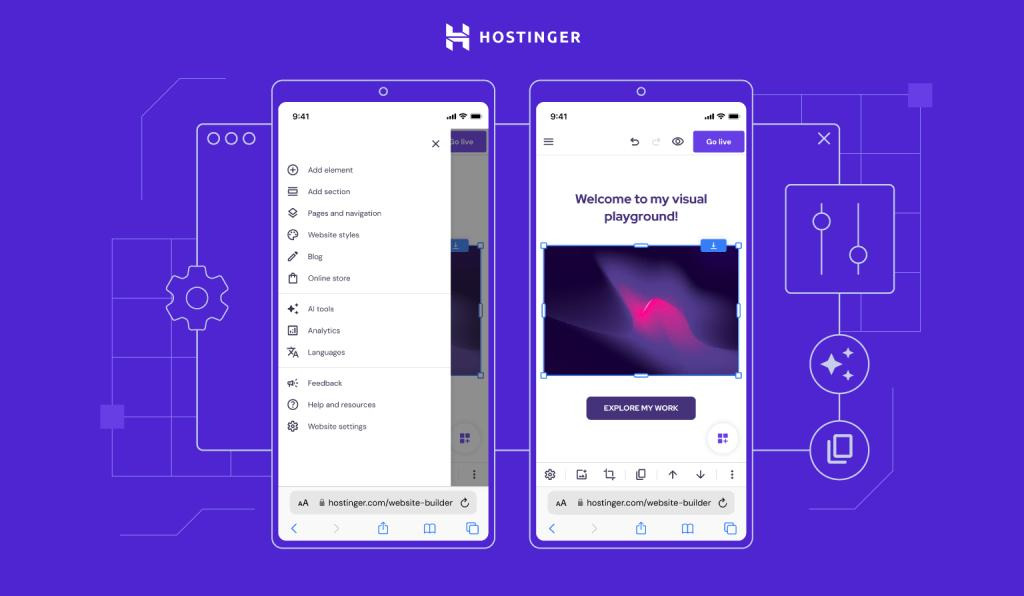
✔ 모바일 최적화 화면
즉, 홈페이지 제작 경험이 없어도 빠르게 사이트를 완성할 수 있는 AI 도구입니다.
1️⃣ Hostinger AI 시작하는 방법
먼저 Hostinger 공식 사이트에 접속한 뒤 아래 순서대로 진행합니다.
① 회원가입
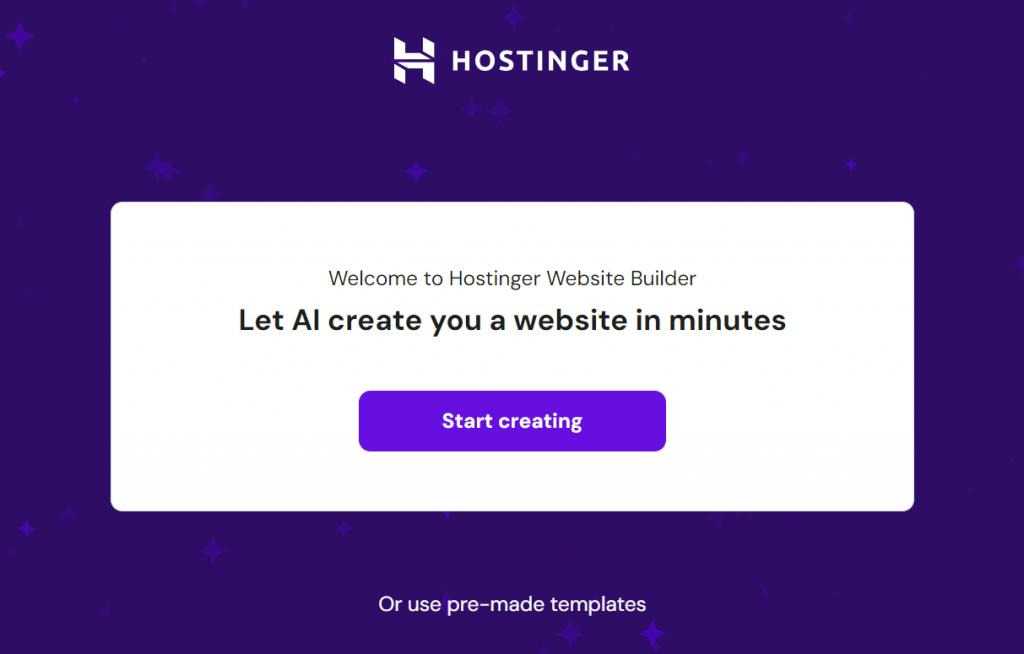
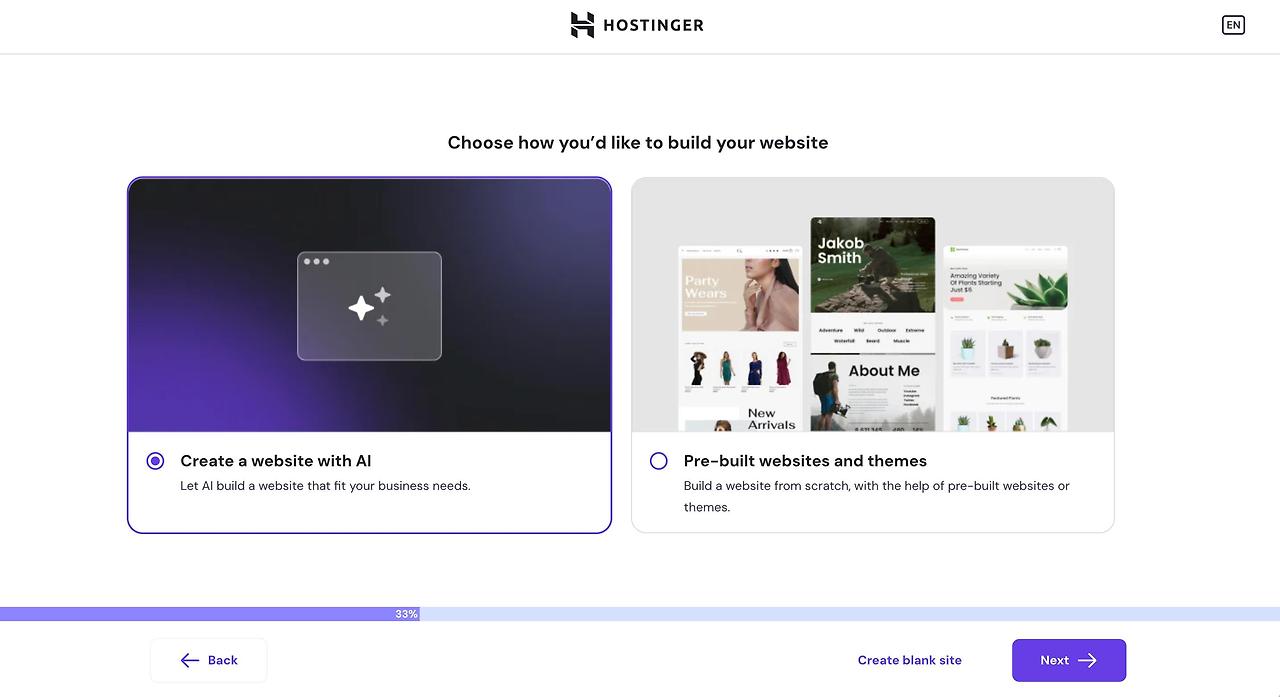
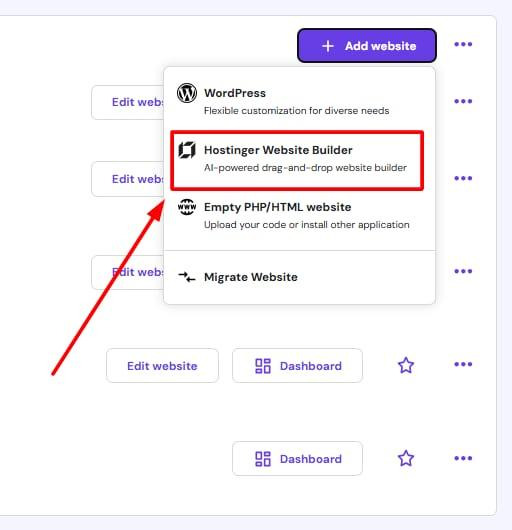
② Website Builder 선택
③ AI Website Builder 클릭
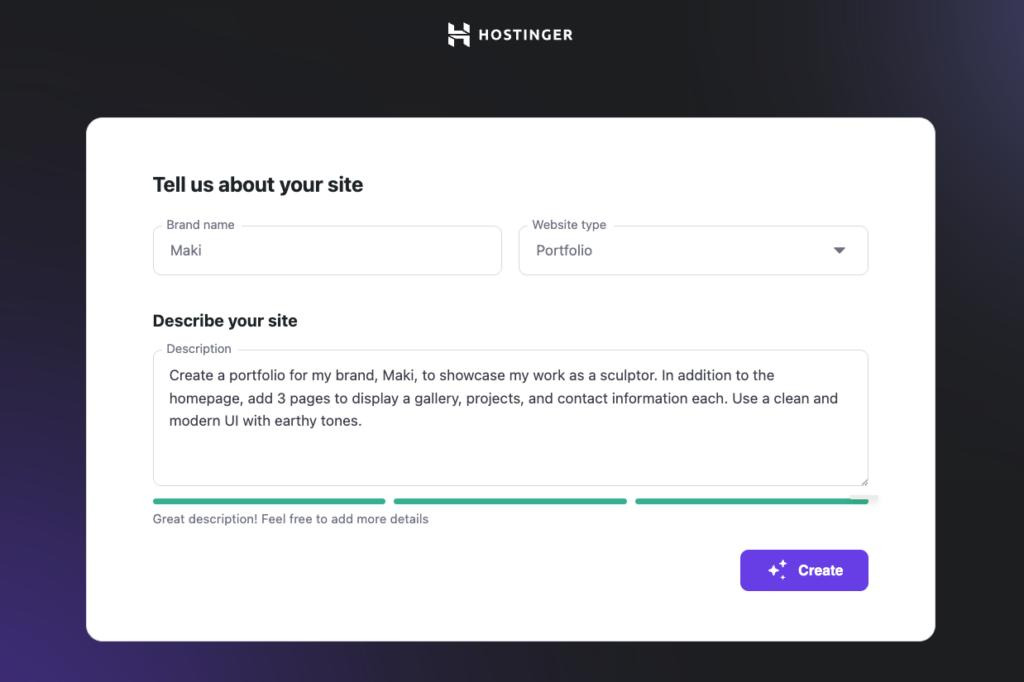
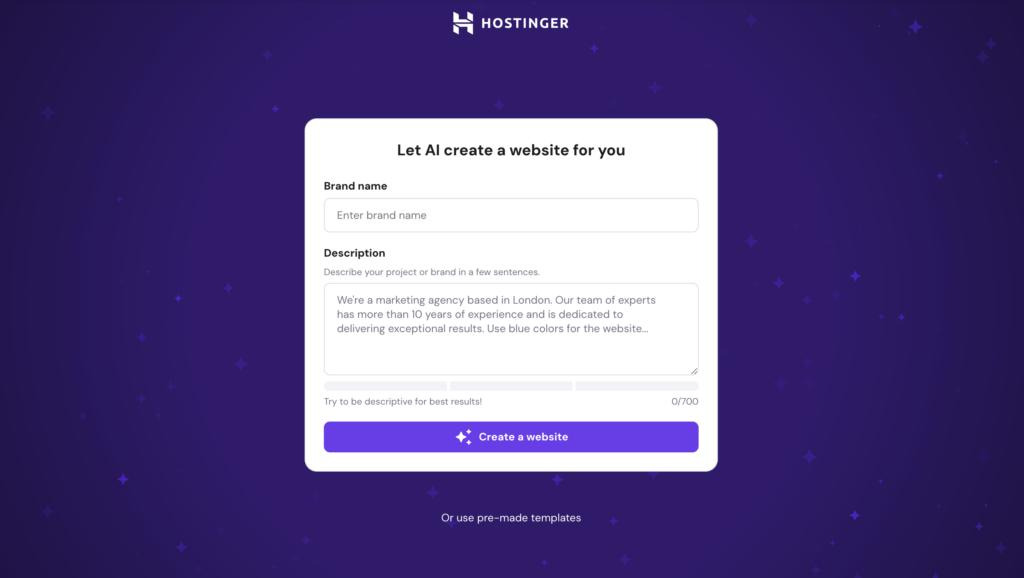
④ 사이트 설명 입력
예시 입력 문장:
“찬양 영상과 시편 프로젝트를 소개하는 음악 콘텐츠 홈페이지 만들어 주세요”
이 한 줄만 입력해도 사이트 초안이 자동 생성됩니다. 🎼
2️⃣ 홈페이지 자동 생성 과정 이해하기
설명을 입력하면 AI가 다음 요소를 자동으로 구성합니다.
메인 화면
소개 페이지
콘텐츠 영역
버튼 구성
색상 스타일
폰트 디자인
초보자는 처음부터 디자인할 필요 없이 수정만 하면 됩니다.
3️⃣ 생성된 사이트 수정하는 방법
자동 생성된 홈페이지는 클릭만으로 쉽게 수정할 수 있습니다.
수정 가능한 항목:
텍스트 변경
이미지 교체
색상 변경
메뉴 추가
페이지 추가
예를 들어
“영상 섹션 추가”
“소개 페이지를 사역 소개로 변경”
처럼 간단하게 수정 가능합니다.
4️⃣ 한글 홈페이지 만드는 방법
Hostinger AI는 영어뿐 아니라 한글 사이트 제작도 가능합니다.
방법은 간단합니다.
자동 생성 후 텍스트 클릭
한글로 수정 입력
저장 완료
또는 처음부터 한글 설명을 입력해도 됩니다.
예시:
“교회 찬양팀 소개 홈페이지 만들어 주세요”
이렇게 입력하면 한국어 사이트 구조가 자연스럽게 생성됩니다.
5️⃣ SEO 설정 자동 적용 기능 활용하기
Hostinger AI의 장점 중 하나는 검색 노출 설정(SEO)을 자동으로 지원한다는 점입니다.
자동 설정 항목:
페이지 제목 생성
설명 문장 생성
모바일 최적화
속도 최적화
블로그나 콘텐츠 사이트 운영에 매우 유리합니다. 📈
6️⃣ 추천 홈페이지 구성 공식
효과적인 홈페이지는 다음 구조를 추천합니다.
첫 화면 대표 메시지
소개 영역
콘텐츠 목록
영상 또는 이미지
문의 버튼
특히 음악·강의·사역 콘텐츠 사이트는 영상 영역을 중심으로 구성하면 좋습니다.
7️⃣ 홈페이지 공개하는 방법
사이트 제작이 완료되면 다음 순서로 공개합니다.
Publish 클릭
무료 도메인 선택 또는 연결
사이트 공개 완료
보통 15~30분 안에 완성 가능합니다.
초보자를 위한 추천 제작 순서
처음 시작하는 분은 아래 순서를 따라 해보세요.
사이트 설명 입력
자동 생성 결과 확인
텍스트 수정
이미지 교체
Publish 클릭
이 5단계만 진행하면 홈페이지 제작이 완료됩니다. 🚀
마무리 정리
Hostinger AI Website Builder는 디자인 경험이 없어도 누구나 쉽게 사용할 수 있는 초보자 친화형 홈페이지 제작 도구입니다.
특히 개인 브랜드 소개, 블로그 연결 페이지, 강의 안내, 찬양 프로젝트 사이트처럼 콘텐츠 중심 홈페이지를 빠르게 만들고 싶은 분들에게 매우 효과적인 선택입니다. 한 번만 사용해 보면 홈페이지 제작이 얼마나 쉬워졌는지 바로 느낄 수 있습니다.


