

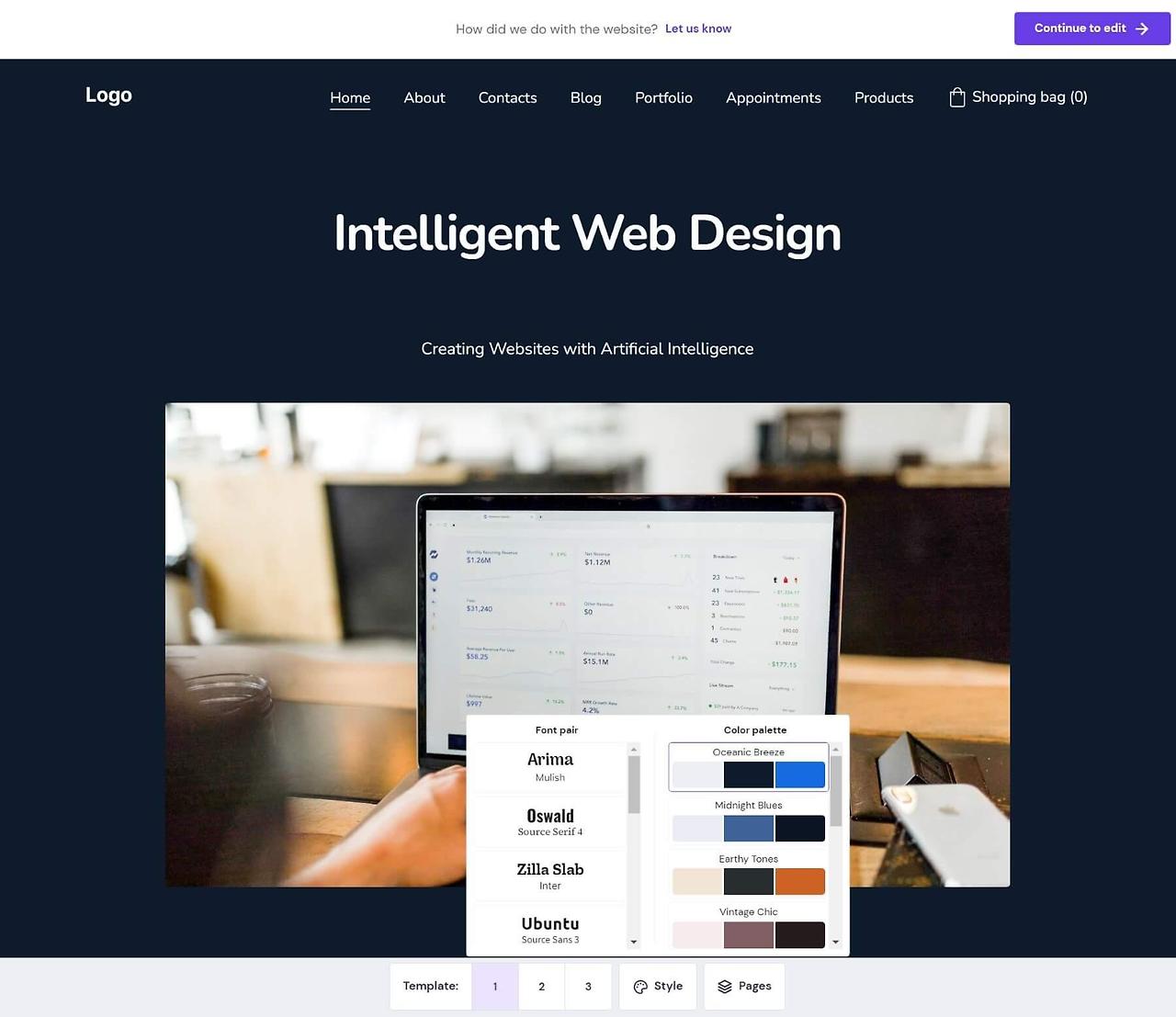
Framer AI 사용법 완벽 가이드 (초보자도 10분 만에 홈페이지 만드는 방법)
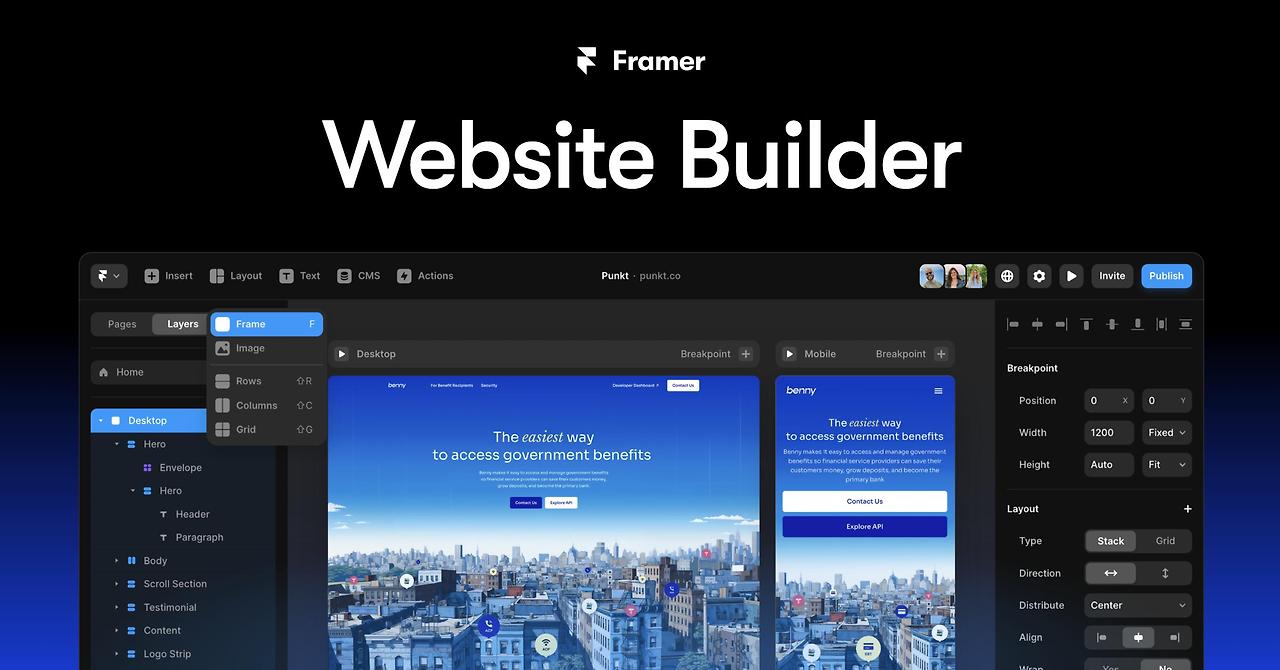
요즘은 코딩을 몰라도 AI만으로 홈페이지를 만들 수 있는 시대입니다. 그중에서도 Framer AI는 텍스트 한 줄만 입력하면 자동으로 디자인과 레이아웃까지 만들어 주는 최신 웹사이트 제작 도구입니다.
특히 포트폴리오, 강의 소개 페이지, 교회·찬양 프로젝트 페이지, 개인 브랜드 사이트 제작에 매우 적합합니다. 🚀
이 글에서는 초보자도 바로 따라 할 수 있는 Framer AI 홈페이지 제작 방법을 단계별로 설명해드립니다.
Framer AI란 무엇인가?
Framer AI는 “사이트 설명 문장”만 입력하면 자동으로 다음 요소를 만들어 줍니다.
✔ 홈페이지 디자인
✔ 페이지 구조
✔ 텍스트 콘텐츠
✔ 이미지 배치
✔ 모바일 최적화
즉, 홈페이지 제작 시간을 기존 1~2일에서 10분 수준으로 줄여주는 AI 웹빌더입니다.
1️⃣ Framer AI 시작 방법
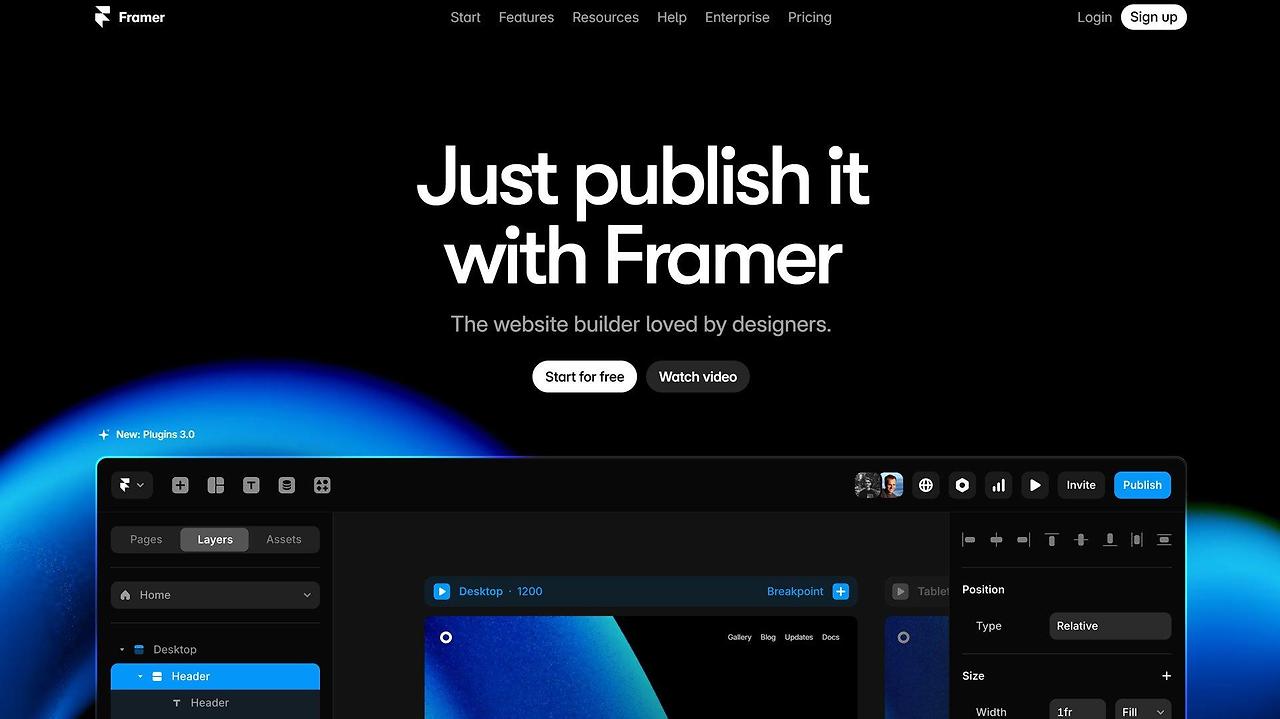
먼저 Framer 공식 사이트에 접속한 뒤 다음 순서대로 진행합니다.
① 회원가입
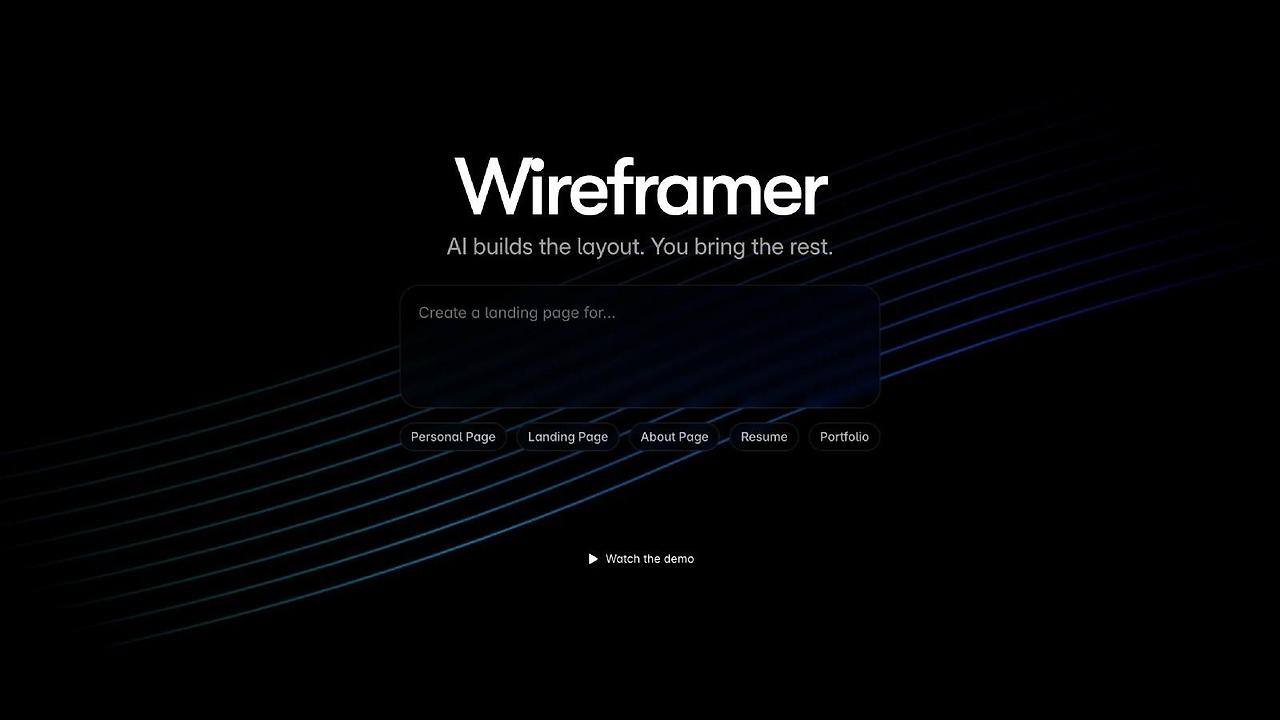
② “Start with AI” 클릭
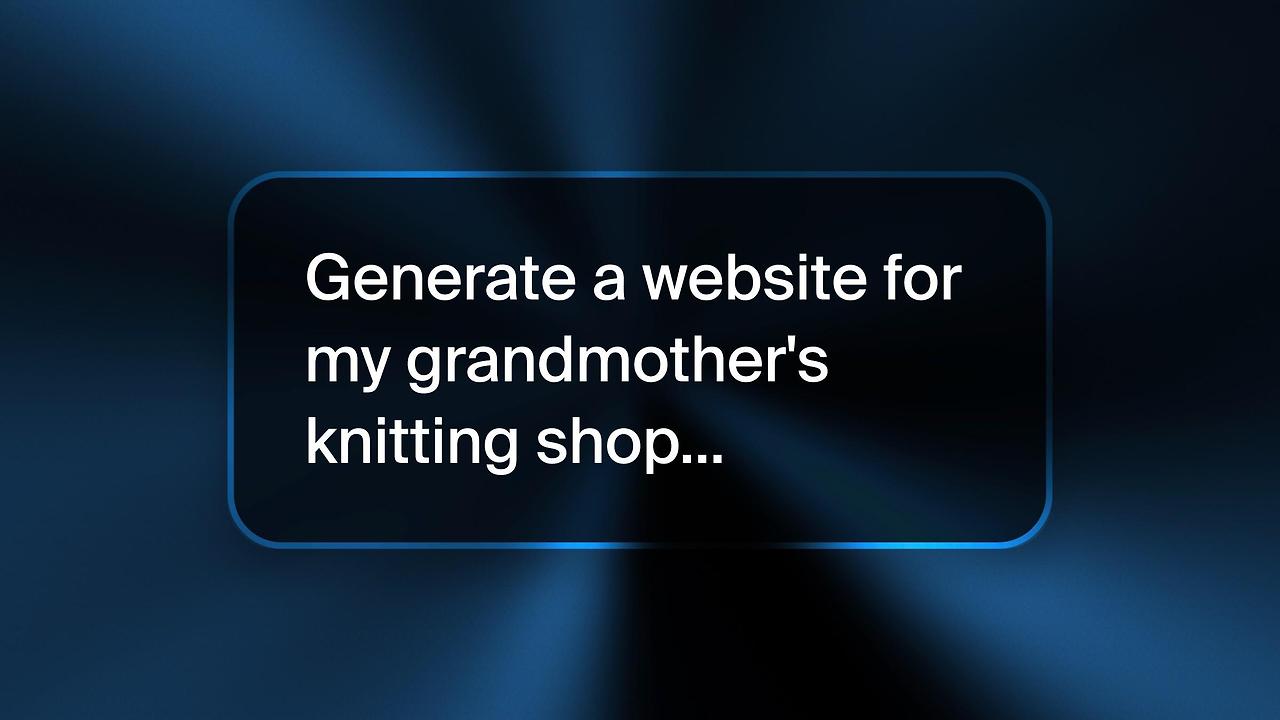
③ 만들고 싶은 사이트 설명 입력
예시 입력 문장:
“찬양 영상과 시편 프로젝트를 소개하는 감성적인 음악 홈페이지 만들어줘”
이 한 문장만으로 사이트 초안이 자동 생성됩니다.
2️⃣ 홈페이지 자동 생성 원리 이해하기
Framer AI는 입력 문장을 분석해 다음을 자동 구성합니다.
메인 화면
소개 페이지
콘텐츠 영역
버튼 구성
색상 스타일
폰트 디자인
초보자는 여기서 디자인을 새로 만들 필요 없이 수정만 하면 됩니다. ✨
3️⃣ 생성된 사이트 수정하는 방법
자동 생성 후 원하는 부분을 간단히 바꿀 수 있습니다.
수정 가능한 요소:
텍스트 변경
이미지 교체
색상 스타일 변경
섹션 추가
버튼 추가
예:
“About 페이지를 사역 소개로 변경”
“영상 섹션 추가”
처럼 클릭 몇 번으로 수정 가능합니다.
4️⃣ 한글 홈페이지 만드는 방법
Framer AI는 기본적으로 영어 기반이지만 한글 사이트도 쉽게 제작할 수 있습니다.
방법:
자동 생성 후 텍스트 클릭
한글로 수정 입력
저장 완료
또는 처음부터 이렇게 입력해도 됩니다.
예:
“Korean worship music ministry website”
이렇게 입력하면 한글 콘텐츠 제작이 더 자연스럽습니다.
5️⃣ 조회수 잘 나오는 홈페이지 구성 공식
효과적인 홈페이지는 다음 구조를 추천합니다.
첫 화면 (대표 메시지)
소개 영역
콘텐츠 목록
영상 또는 이미지
연락 버튼
특히 음악·찬양 콘텐츠 사이트는 영상 섹션이 핵심입니다. 🎼
6️⃣ Framer AI 활용 추천 사례
다음과 같은 사이트 제작에 매우 적합합니다.
개인 포트폴리오 홈페이지
강의 소개 페이지
교회 사역 소개 페이지
찬양 프로젝트 소개 페이지
유튜브 채널 소개 사이트
특히 Han’s Music 같은 시편 프로젝트 페이지 제작에도 매우 잘 맞는 구조입니다.
7️⃣ 홈페이지 공개하는 방법
사이트 제작이 완료되면 다음 순서로 공개합니다.
Publish 클릭
무료 도메인 사용 또는 연결
사이트 공개 완료
보통 10~20분 안에 완성 가능합니다.
초보자를 위한 Framer AI 추천 제작 순서
처음 시작하는 분들은 아래 순서를 따라 해보세요.
사이트 설명 입력
자동 생성 결과 확인
텍스트 수정
이미지 교체
Publish 클릭
이 5단계면 홈페이지 제작이 완료됩니다.
마무리 정리
Framer AI는 디자인 경험이 없어도 전문가 수준 홈페이지를 빠르게 만들 수 있는 AI 웹빌더입니다.
특히 개인 브랜드, 강의 소개, 찬양 콘텐츠, 시편 프로젝트처럼 콘텐츠 중심 사이트를 만들 때 매우 강력한 도구입니다. 한 번만 사용해 보면 홈페이지 제작이 얼마나 쉬워졌는지 바로 느낄 수 있습니다. 🌐✨


