📱 스마트폰으로 AI 그림 만드는 방법 (초보자 5분 완성 가이드)
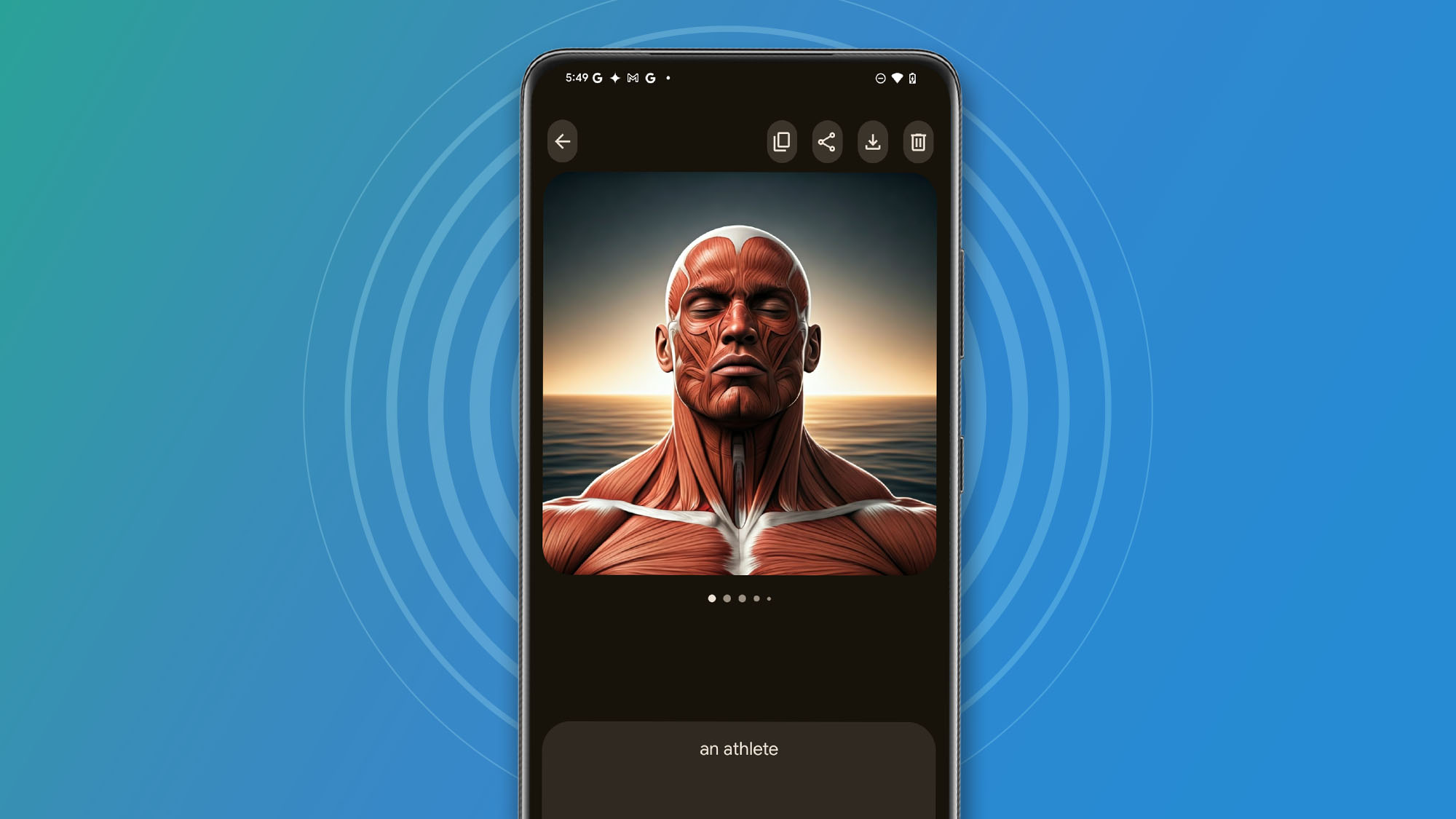
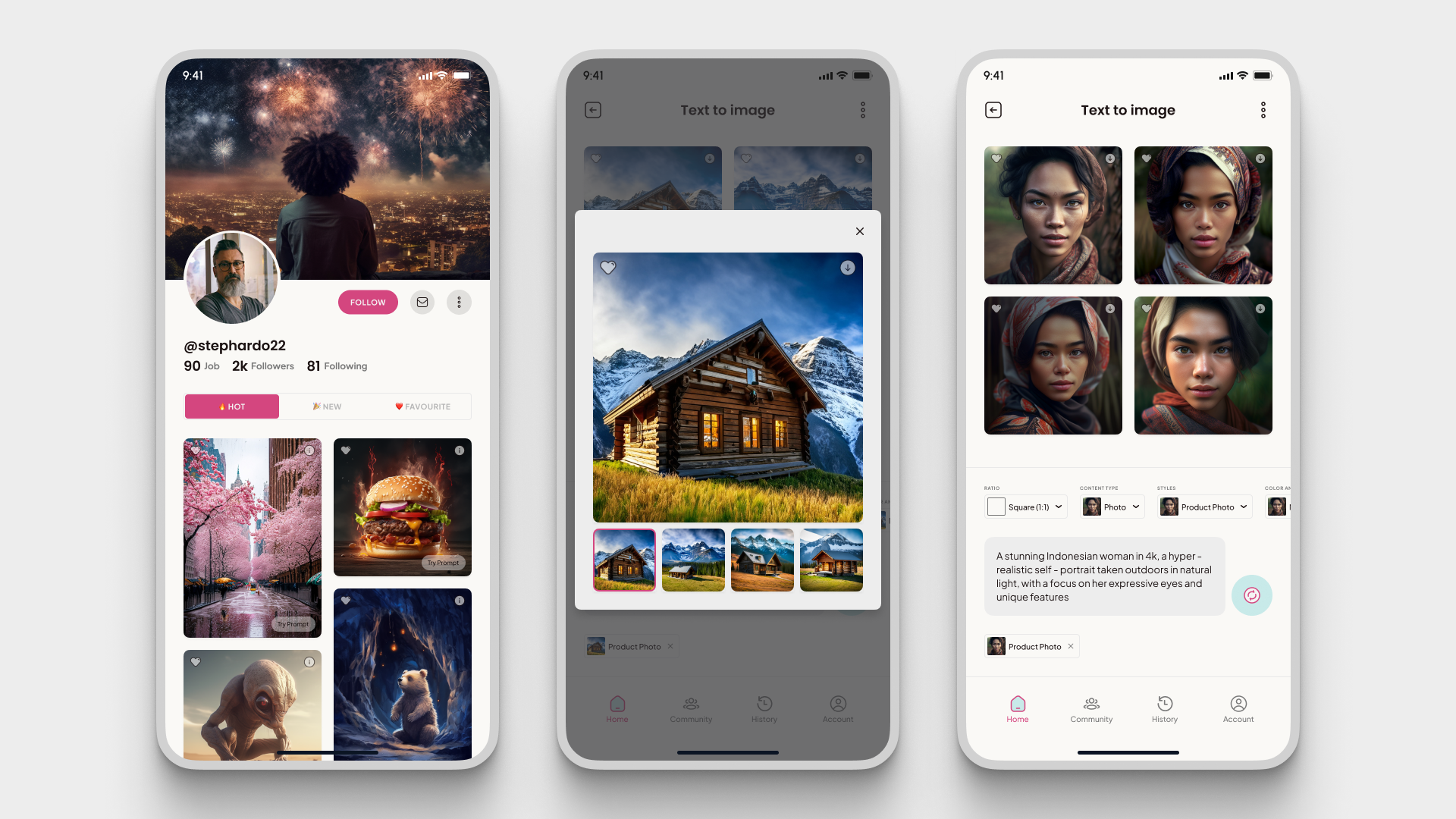
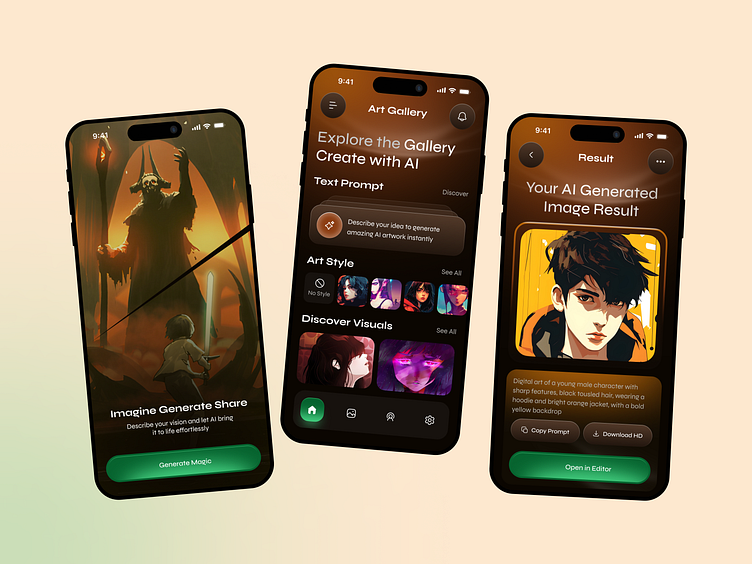
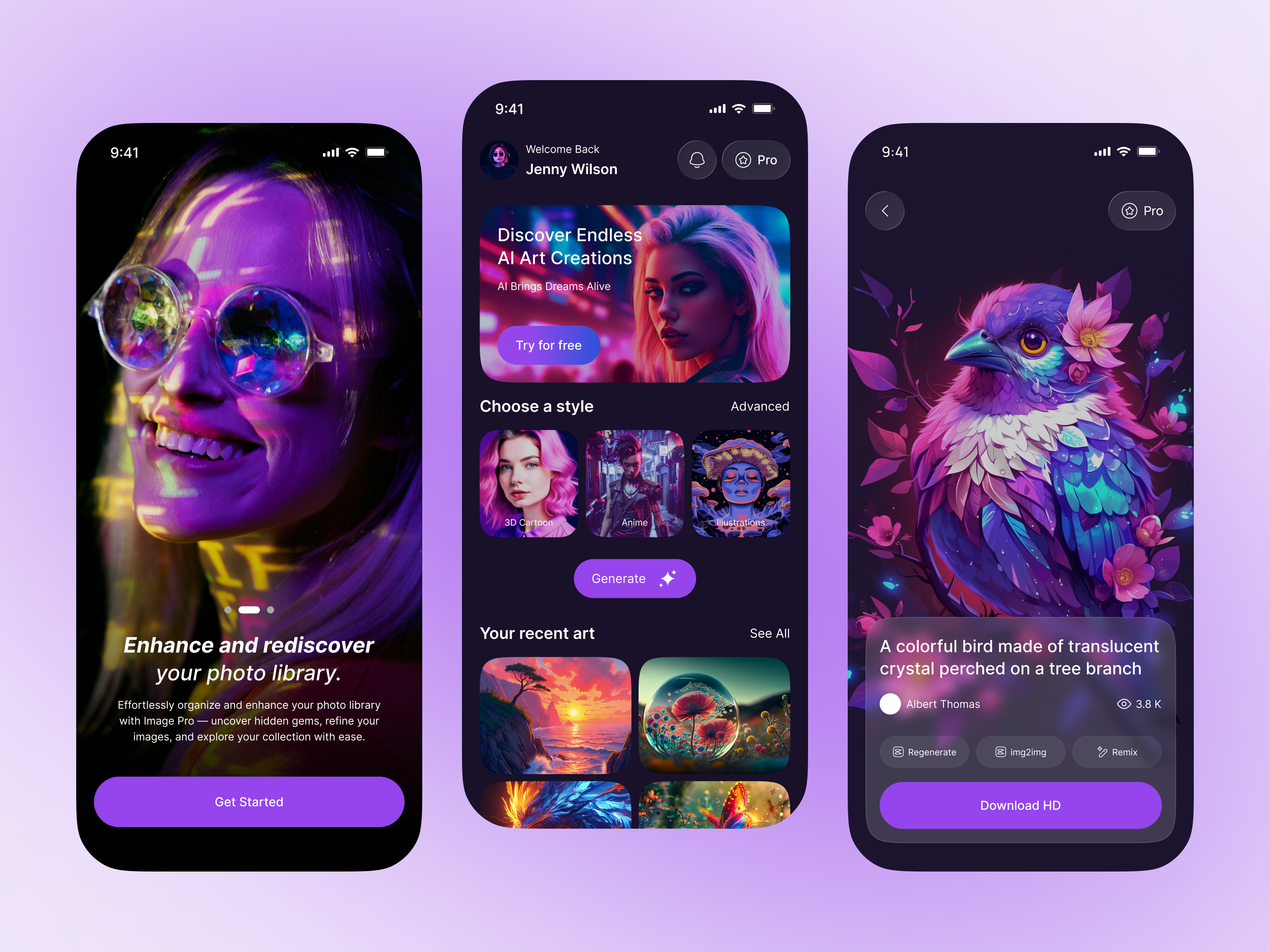
요즘은 컴퓨터 없이도 스마트폰 하나로 AI 그림을 쉽게 만들 수 있는 시대입니다.
블로그 대표 이미지, 유튜브 썸네일, 찬양 영상 표지, 카드뉴스까지 모두 모바일에서 제작 가능합니다.
이 글에서는 초보자도 바로 따라 할 수 있는 스마트폰 AI 그림 제작 방법을 단계별로 정리해드립니다 😊
✅ 스마트폰 AI 그림 만들기 준비물
필요한 것은 단 2가지입니다.
✔ 스마트폰
✔ 무료 AI 이미지 앱
추천 앱:
- ChatGPT 이미지 생성
- Canva AI
- Leonardo AI
- Bing Image Creator
초보자라면 ChatGPT 또는 Canva부터 시작하는 것이 가장 쉽습니다.
1️⃣ AI 이미지 생성 앱 실행하기
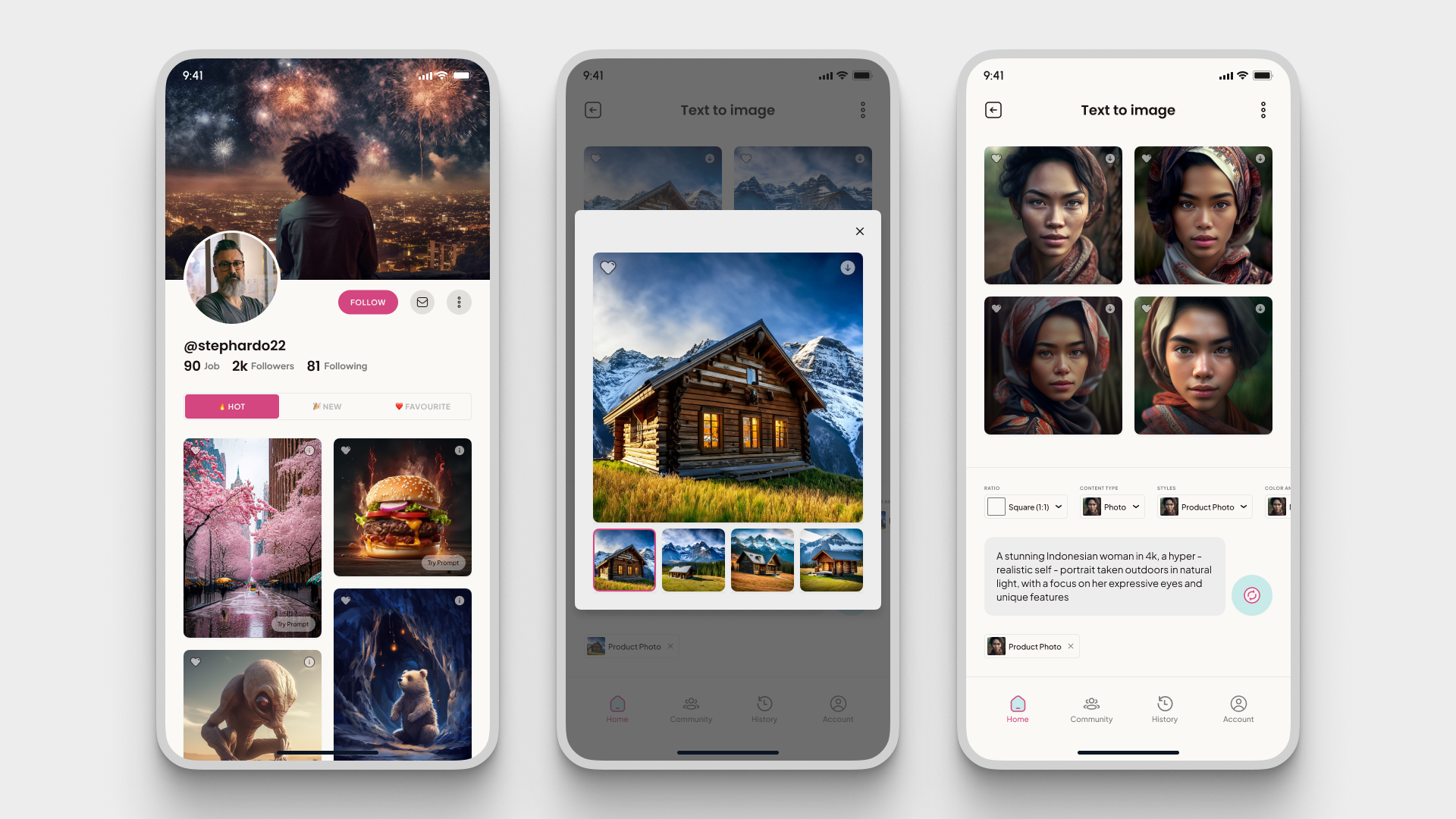
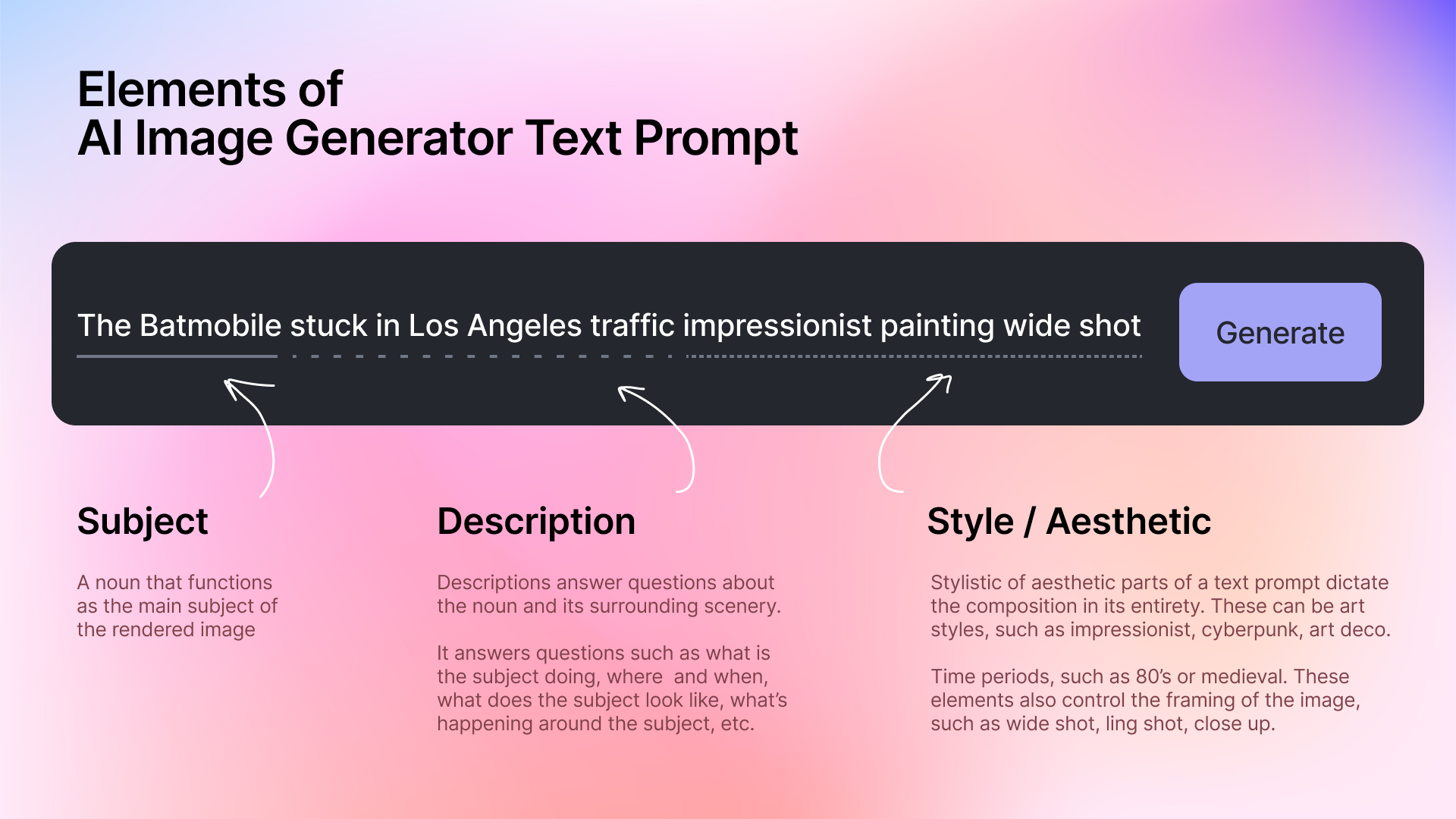
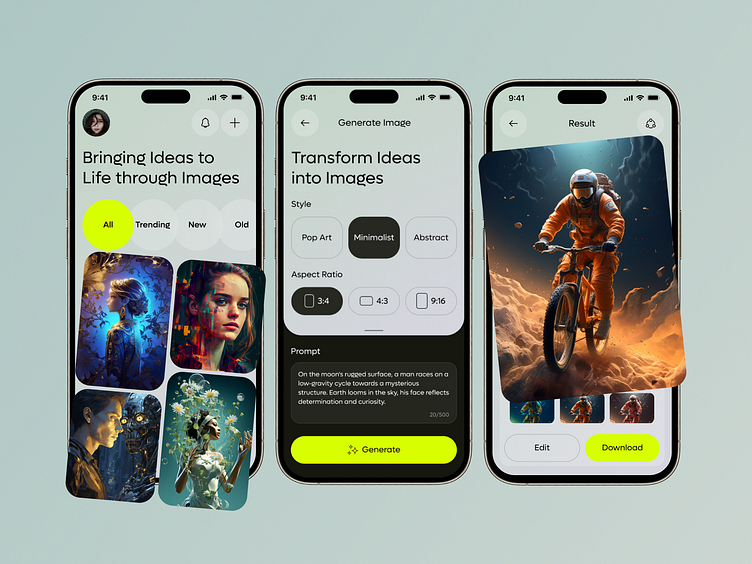
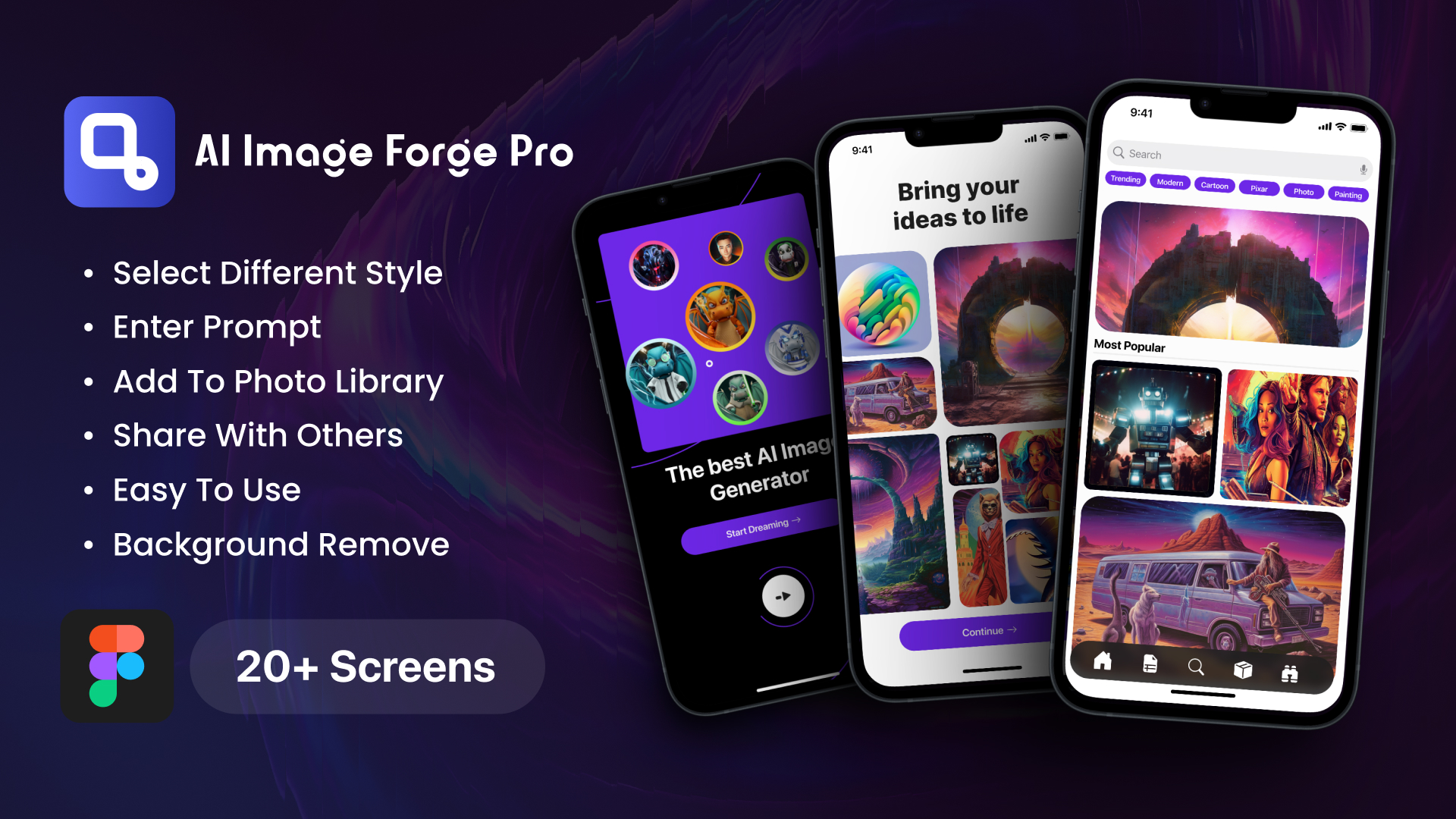
앱 실행 후 아래처럼 입력하세요.
예시 프롬프트:
따뜻한 분위기의 교회 예배 장면
부드러운 조명
감성적인 스타일
16:9 비율
또는
유튜브 썸네일용 AI 공부하는 사람
밝은 색감
텍스트 들어갈 공간 포함
👉 설명이 구체적일수록 결과가 좋아집니다
2️⃣ 원하는 스타일 선택하기
AI 그림은 스타일 선택이 중요합니다 🎨
추천 스타일:
✔ 현실 사진 스타일
✔ 수채화 스타일
✔ 일러스트 스타일
✔ 애니 스타일
✔ 유튜브 썸네일 스타일
예시 입력:
따뜻한 색감의 수채화 스타일
또는
현실적인 사진 느낌
3️⃣ 블로그용 이미지 만들기 (실전 예시)
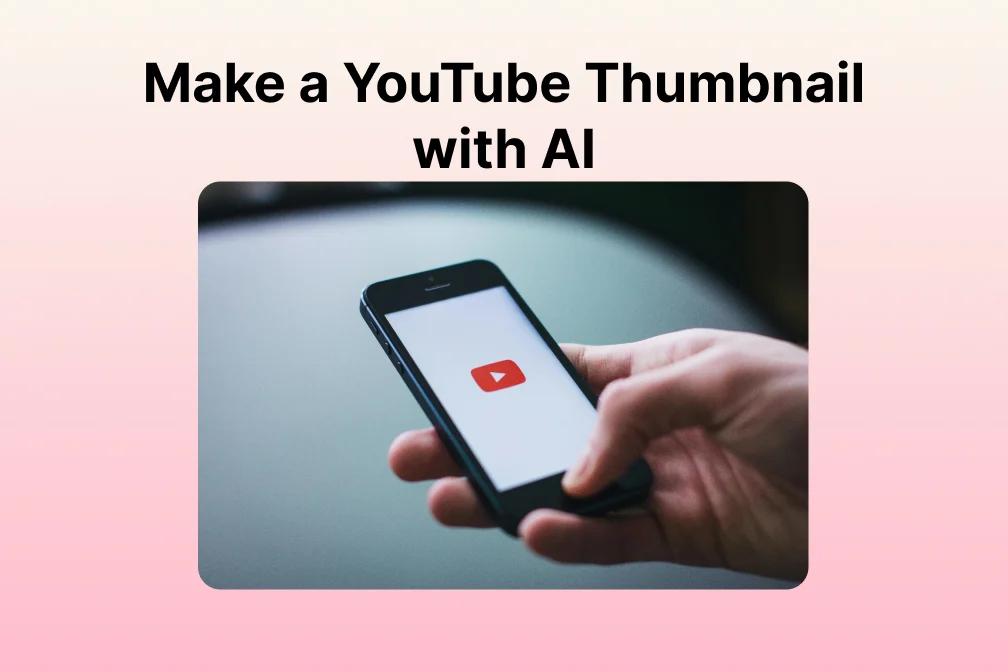
블로그 대표 이미지 예시:
AI로 그림 만드는 스마트폰 사용자
밝은 배경
깔끔한 디자인
블로그 대표 이미지
16:9 비율
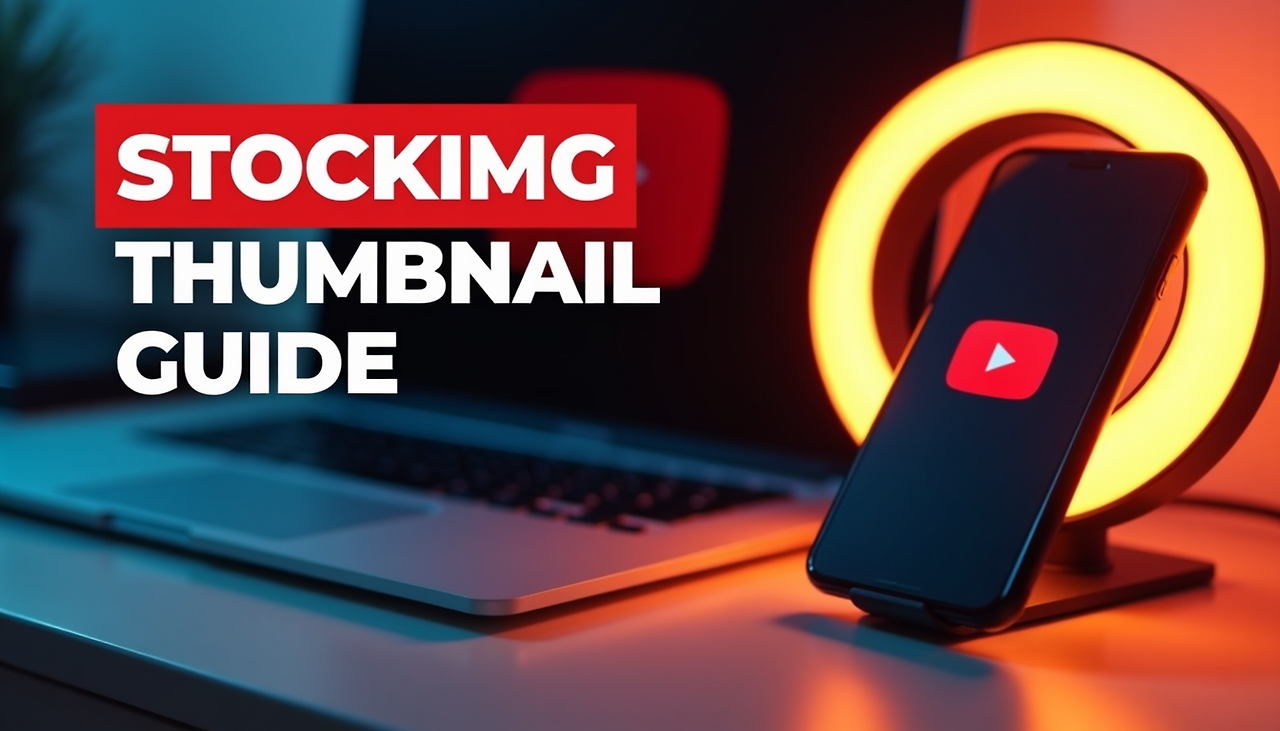
썸네일 이미지 예시:
스마트폰으로 AI 그림 만드는 장면
큰 제목 들어갈 공간
유튜브 썸네일 스타일
대표 이미지 1장만 있어도 글의 완성도가 크게 올라갑니다 📈
4️⃣ 무료 추천 AI 이미지 앱 TOP 4
스마트폰 사용자 기준 추천입니다.
📌 ① ChatGPT 이미지 생성
장점:
✔ 한국어 입력 가능
✔ 자연스러운 이미지
✔ 수정 요청 쉬움
추천 대상:
블로그 / 썸네일 / 콘텐츠 제작자
📌 ② Canva AI
장점:
✔ 썸네일 제작 최강
✔ 텍스트 삽입 가능
✔ SNS 디자인 쉬움
추천 대상:
유튜버 / 강의 제작자 / 블로거
📌 ③ Leonardo AI
장점:
✔ 캐릭터 제작 강력
✔ 게임 스타일 이미지 가능
추천 대상:
일러스트 제작자
📌 ④ Bing Image Creator
장점:
✔ 완전 무료
✔ 빠른 생성 속도
추천 대상:
초보 사용자
5️⃣ AI 그림 잘 만드는 실전 팁
이미지 품질을 높이는 핵심 방법입니다.
✔ 색감 지정하기
✔ 분위기 지정하기
✔ 스타일 지정하기
✔ 비율 지정하기
예시 완성 프롬프트:
따뜻한 조명의 교회 예배 장면
감성적인 분위기
현실 사진 스타일
16:9 비율
고화질 이미지
이렇게 입력하면 훨씬 자연스러운 결과가 나옵니다.
✨ 마무리 정리
스마트폰 AI 그림 제작은 다음 3단계면 충분합니다.
① 앱 실행
② 설명 입력
③ 이미지 저장
이 방법만 익히면 블로그 대표 이미지와 유튜브 썸네일까지 5분 안에 제작 가능합니다.


