CANVA AI로 썸네일 만드는 가장 쉬운 방법 (초보자 5분 완성)

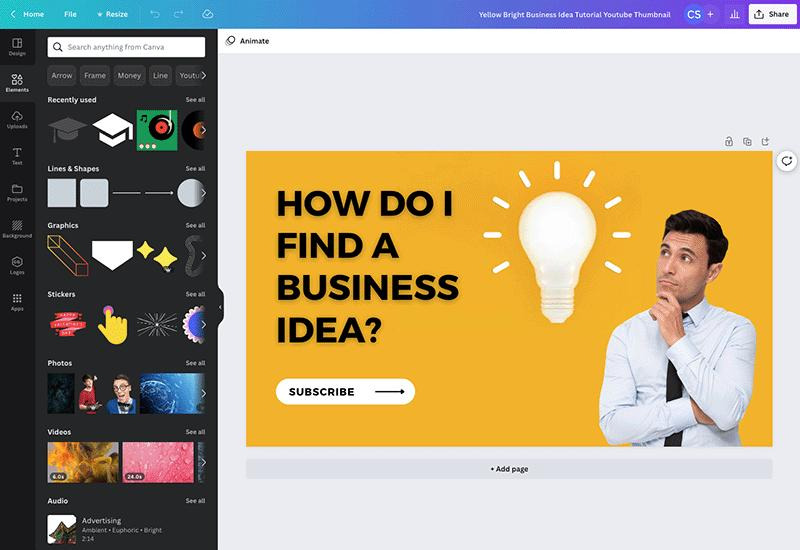
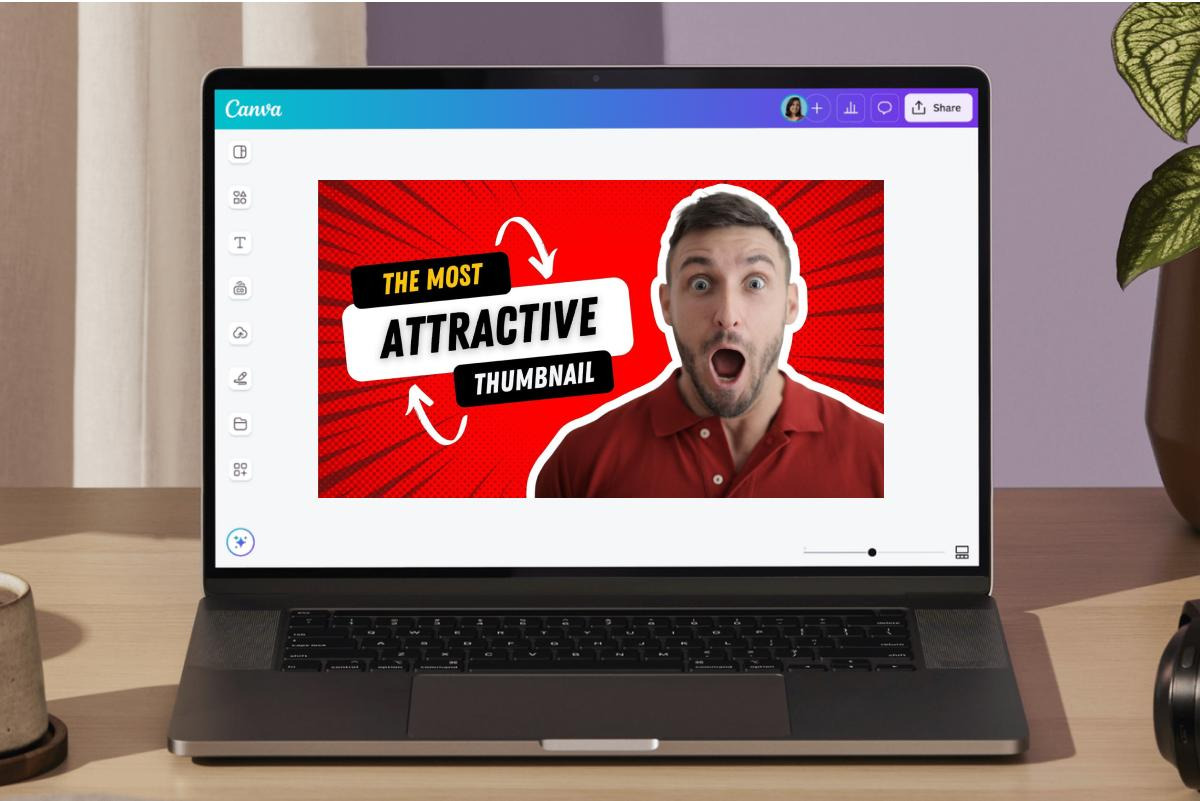
유튜브나 블로그 조회수를 올리는 가장 빠른 방법은 무엇일까요?
정답은 바로 썸네일입니다.
좋은 썸네일 하나가 조회수를 2배 이상 올리기도 합니다.
그리고 요즘은 디자인을 몰라도 CANVA AI로 5분이면 만들 수 있습니다.
이번 글에서는 초보자도 바로 따라 할 수 있는
CANVA AI 썸네일 제작 방법을 단계별로 알려드립니다. 🎨
CANVA AI 썸네일이 인기인 이유
예전에는 포토샵이 필요했지만
지금은 Canva 하나면 충분합니다.
CANVA AI의 장점은 다음과 같습니다.
✔ 무료 사용 가능
✔ 한글 지원
✔ 드래그만으로 제작 가능
✔ 자동 디자인 추천
✔ AI 이미지 생성 기능 제공
특히 블로그 대표 이미지나
찬양 영상 썸네일 제작에 매우 유용합니다.
CANVA AI 썸네일 만드는 5단계
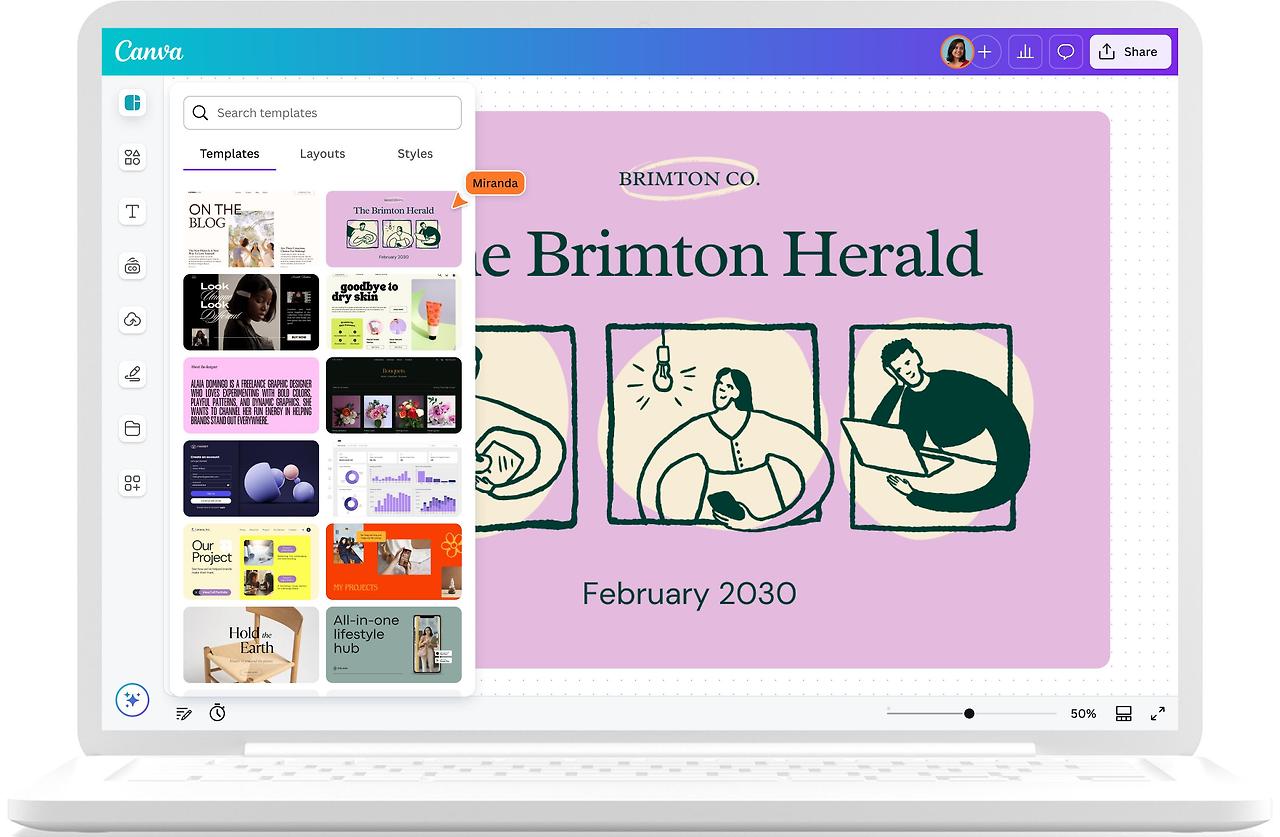
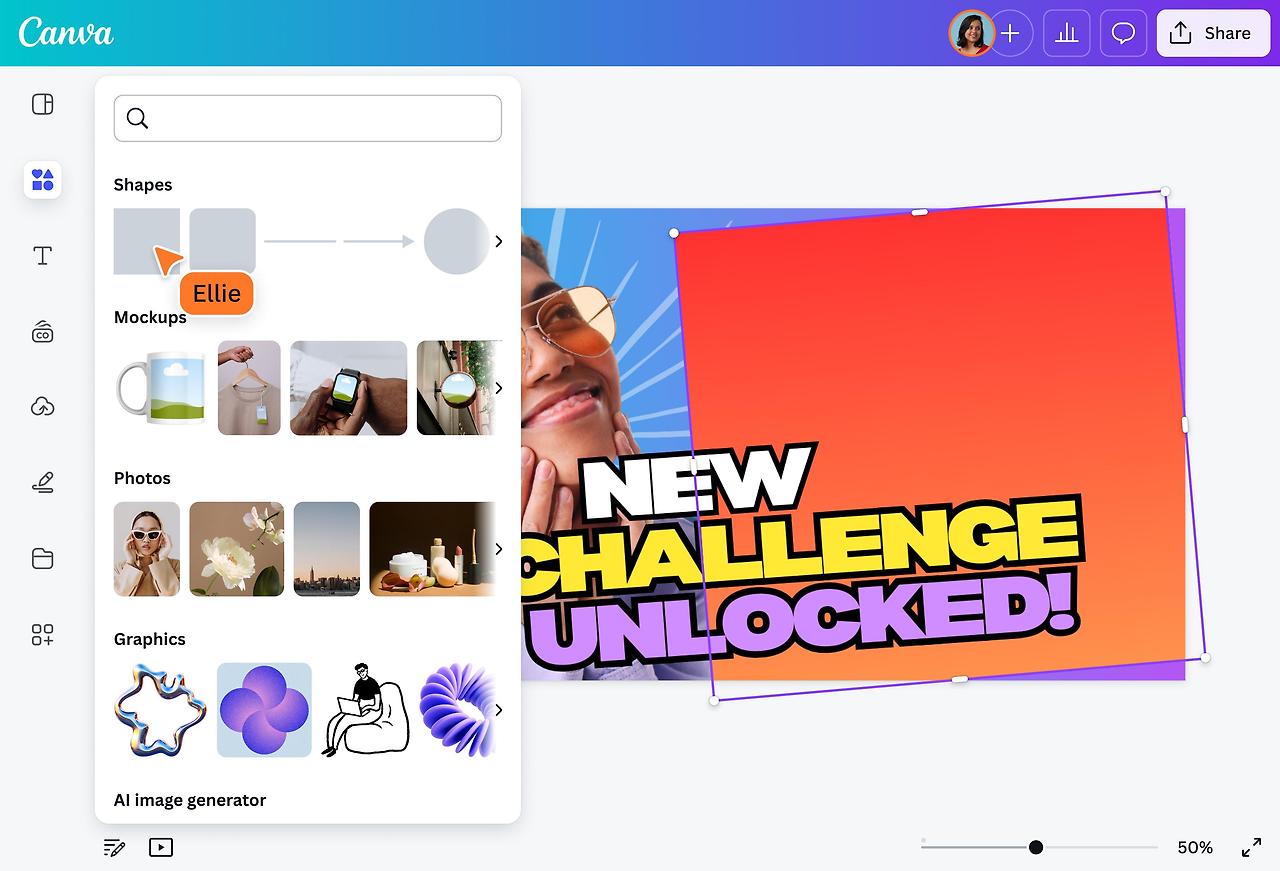

아래 순서대로 따라 하면 됩니다.
① Canva 접속
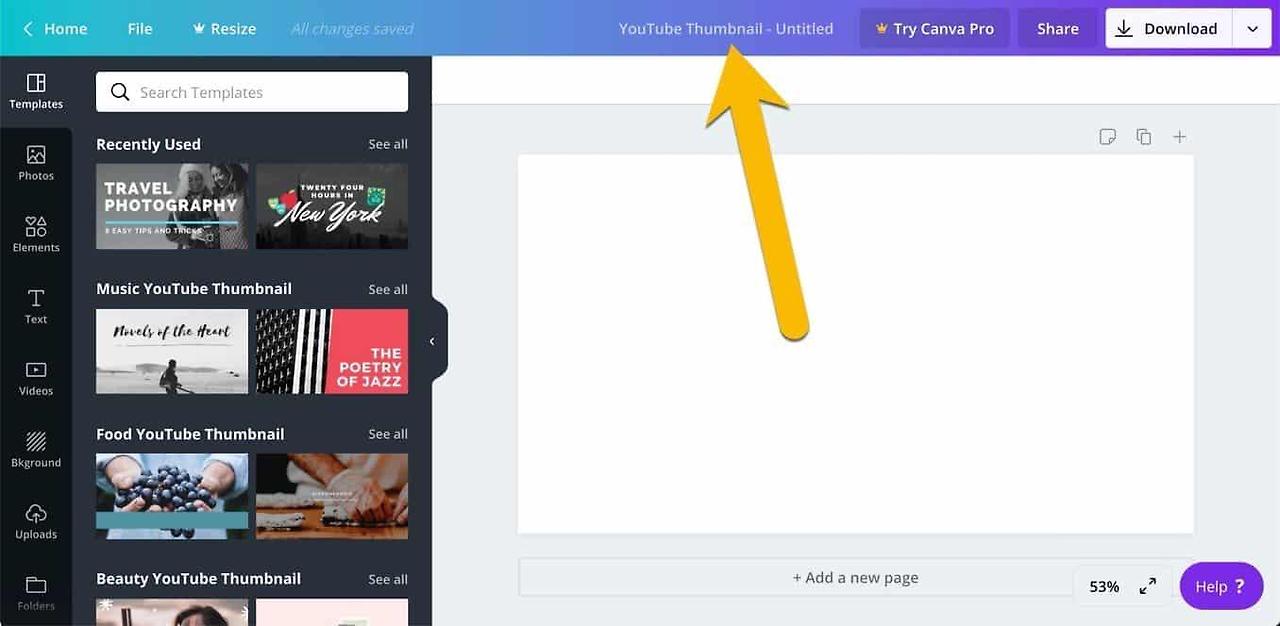
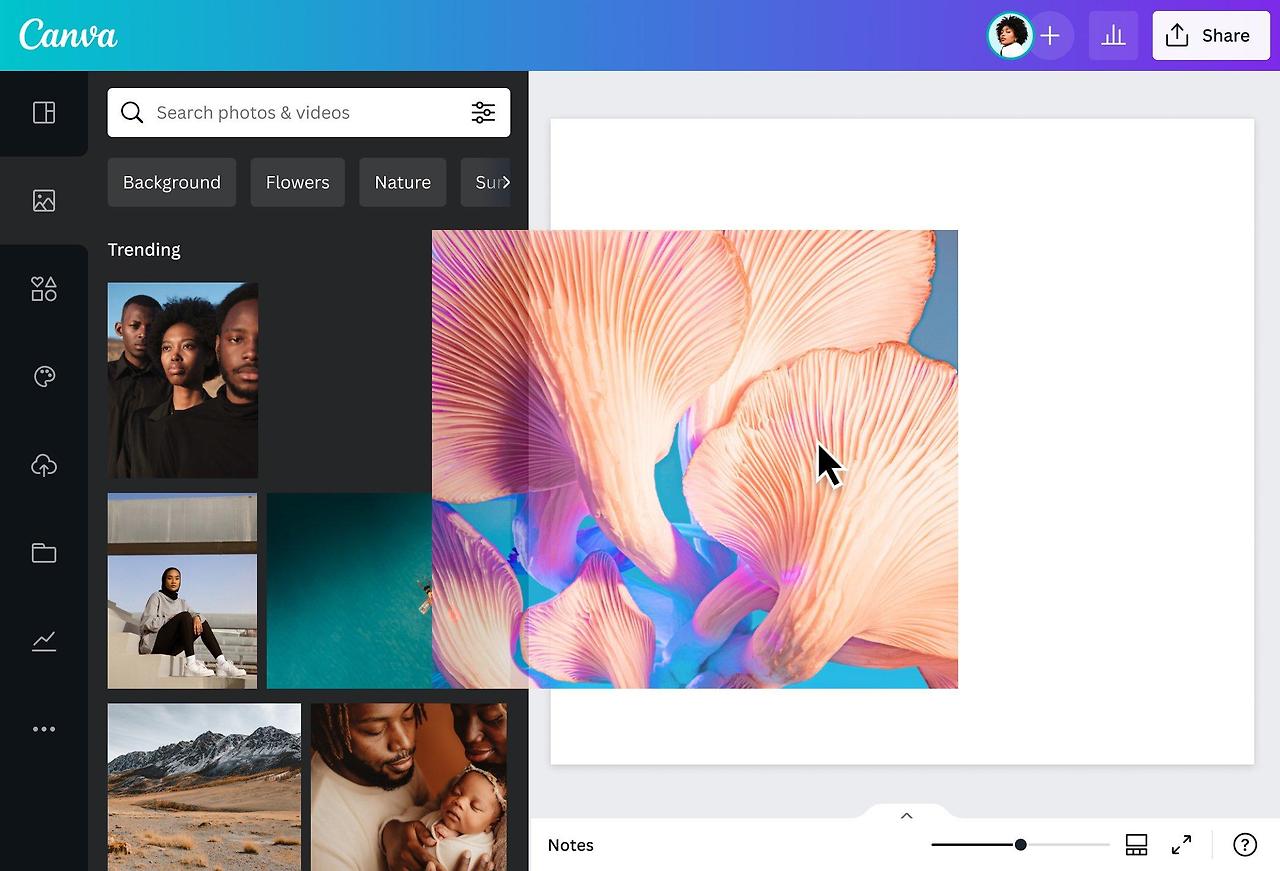
Canva 홈페이지 접속 후 로그인합니다.
검색창에
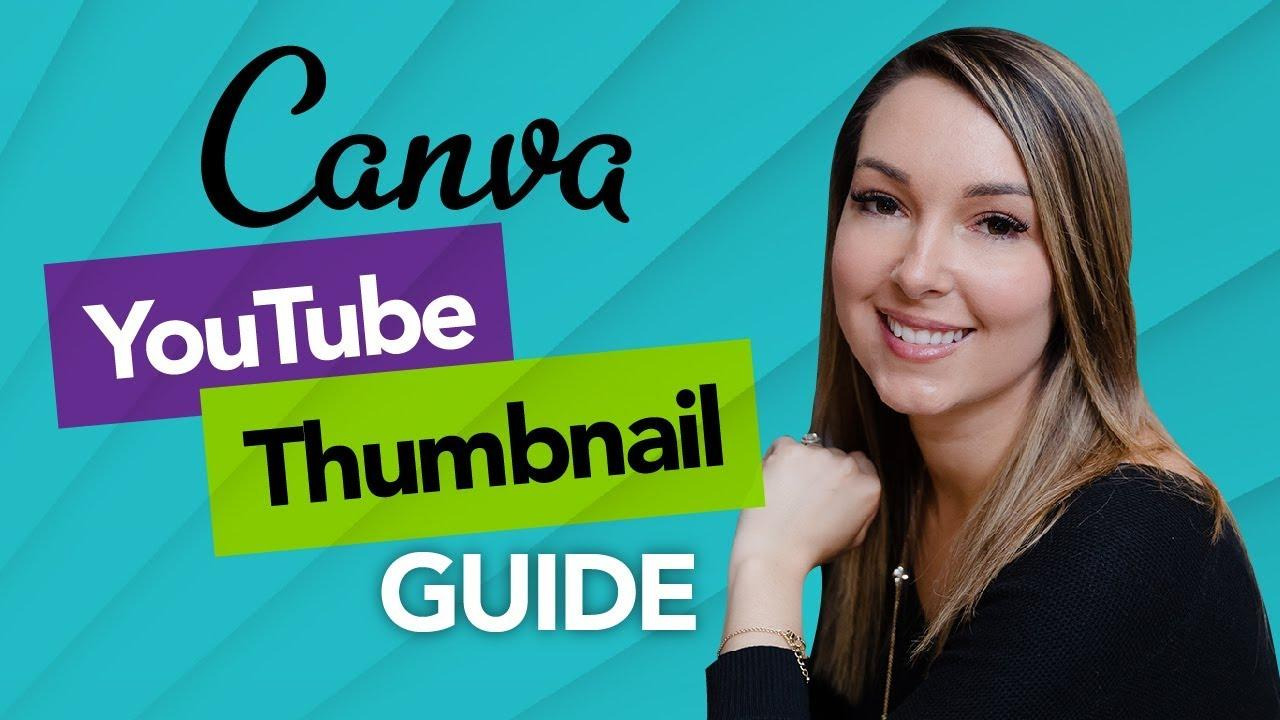
유튜브 썸네일
이라고 입력하세요.
그러면 템플릿이 자동으로 나타납니다.
② 템플릿 선택
조회수가 잘 나오는 썸네일은
이미 검증된 템플릿을 사용하는 것이 좋습니다.
추천 스타일:
✔ 큰 글씨 강조형
✔ 인물 중심형
✔ 대비 색상 강조형
✔ 키워드 3단어 구조
예:
AI 블로그 글쓰기
무료 vs 유료 비교
조회수 올리는 방법
③ AI 이미지 자동 생성
이제 Canva의 핵심 기능입니다.
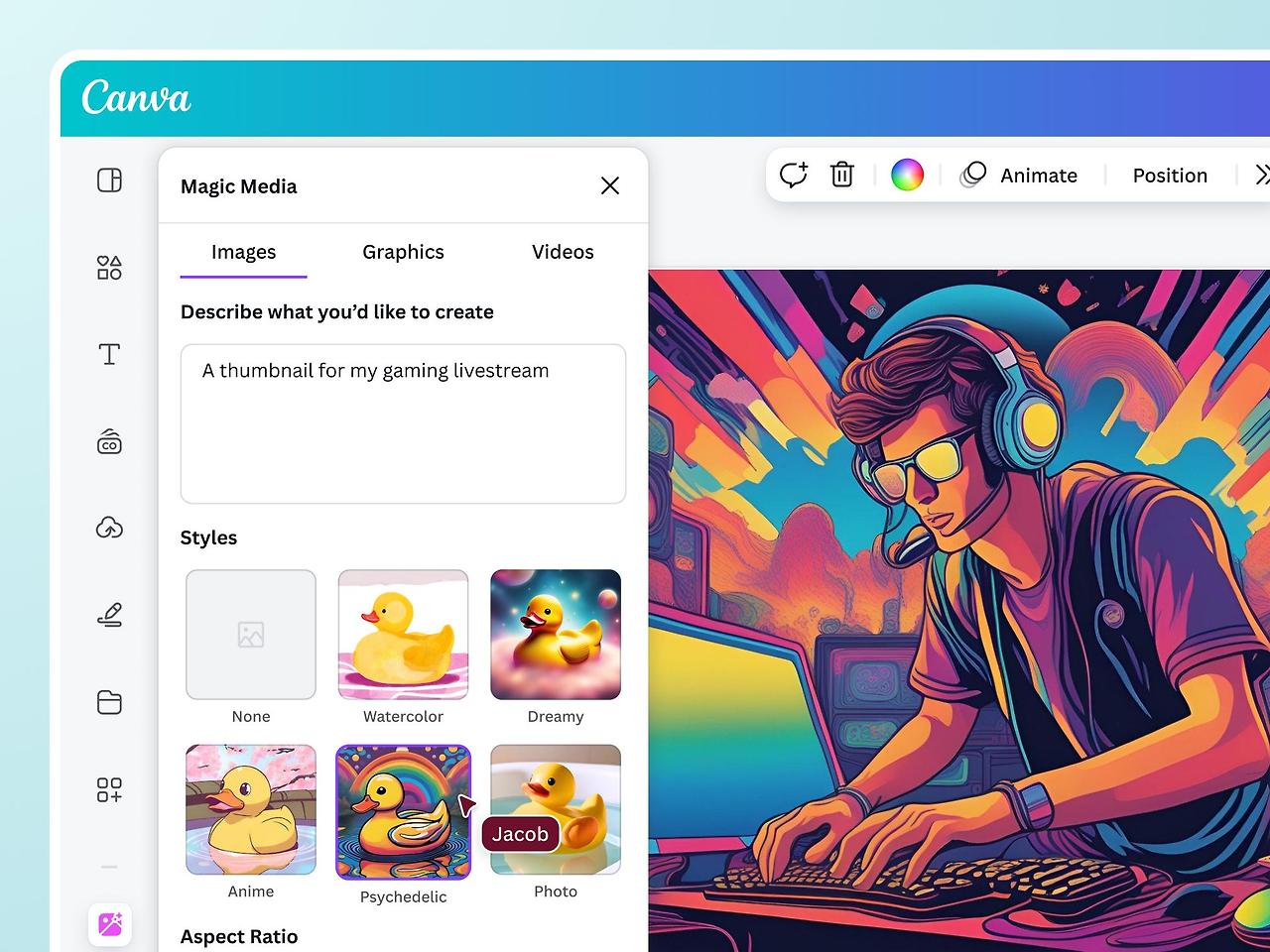
왼쪽 메뉴에서
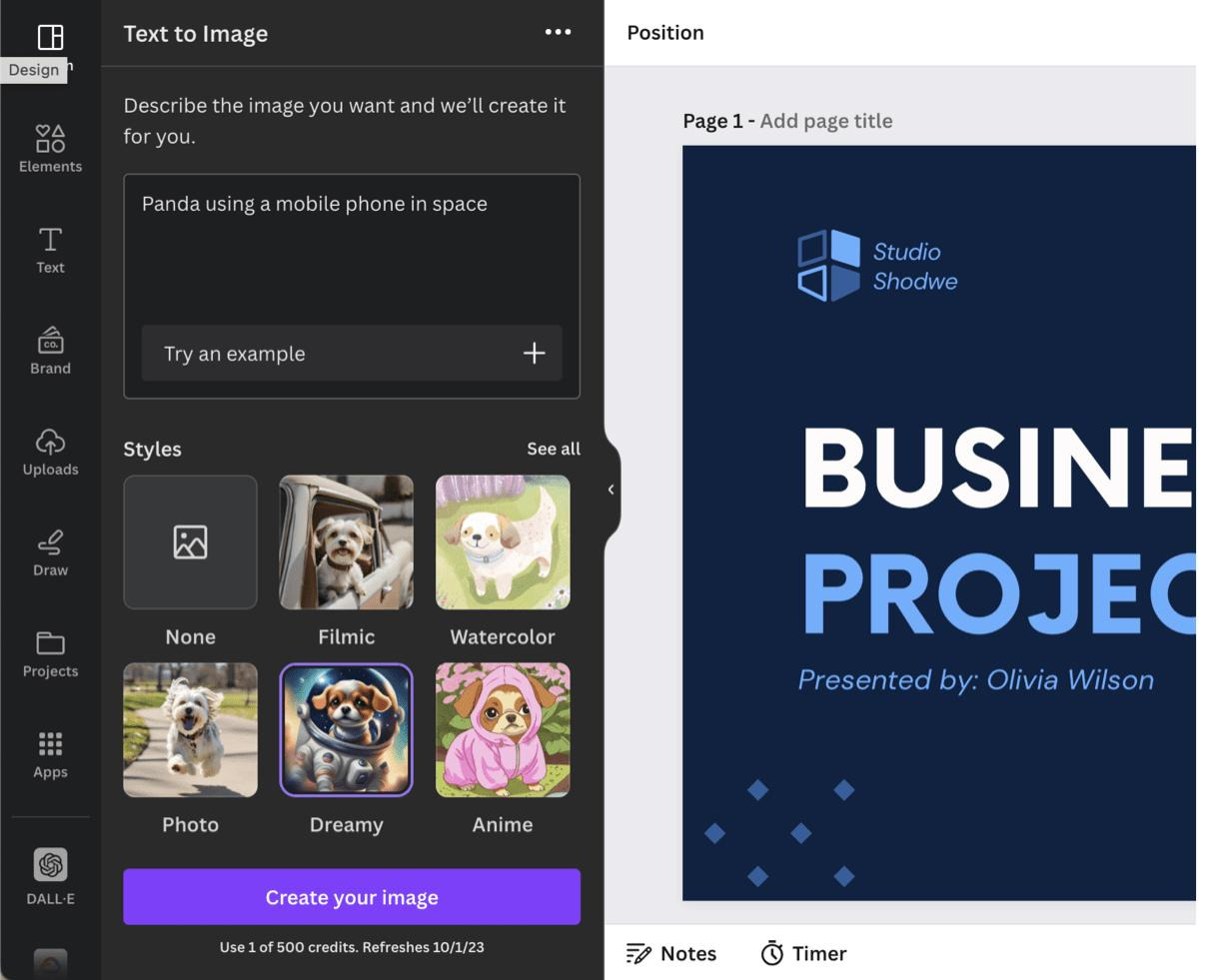
Magic Media (AI 이미지 생성)
클릭 후 아래처럼 입력합니다.
예시 프롬프트:
worship music background soft light church stage
또는
YouTube thumbnail modern AI content concept
그러면 썸네일 배경 이미지가 자동 생성됩니다. ✨
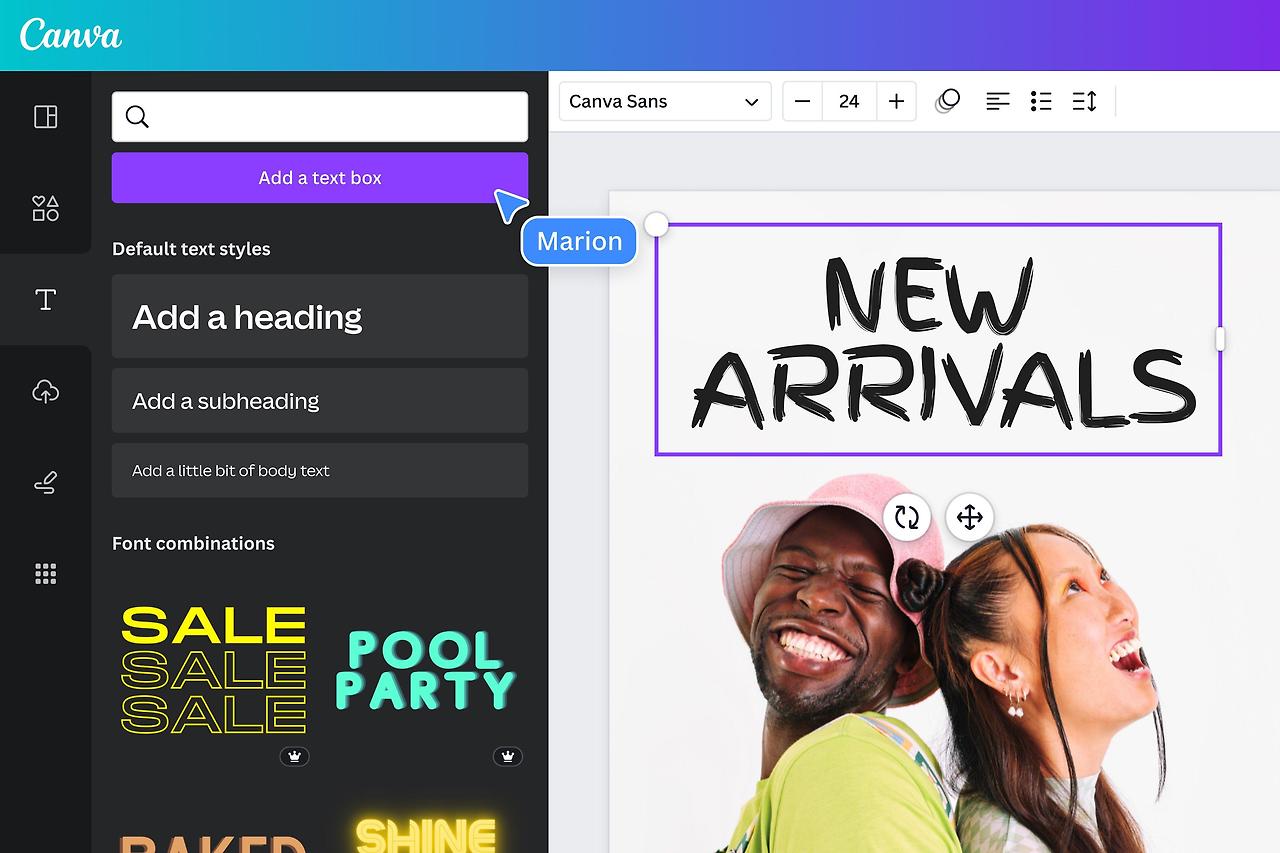
④ 제목 문구 넣기 (조회수 핵심)
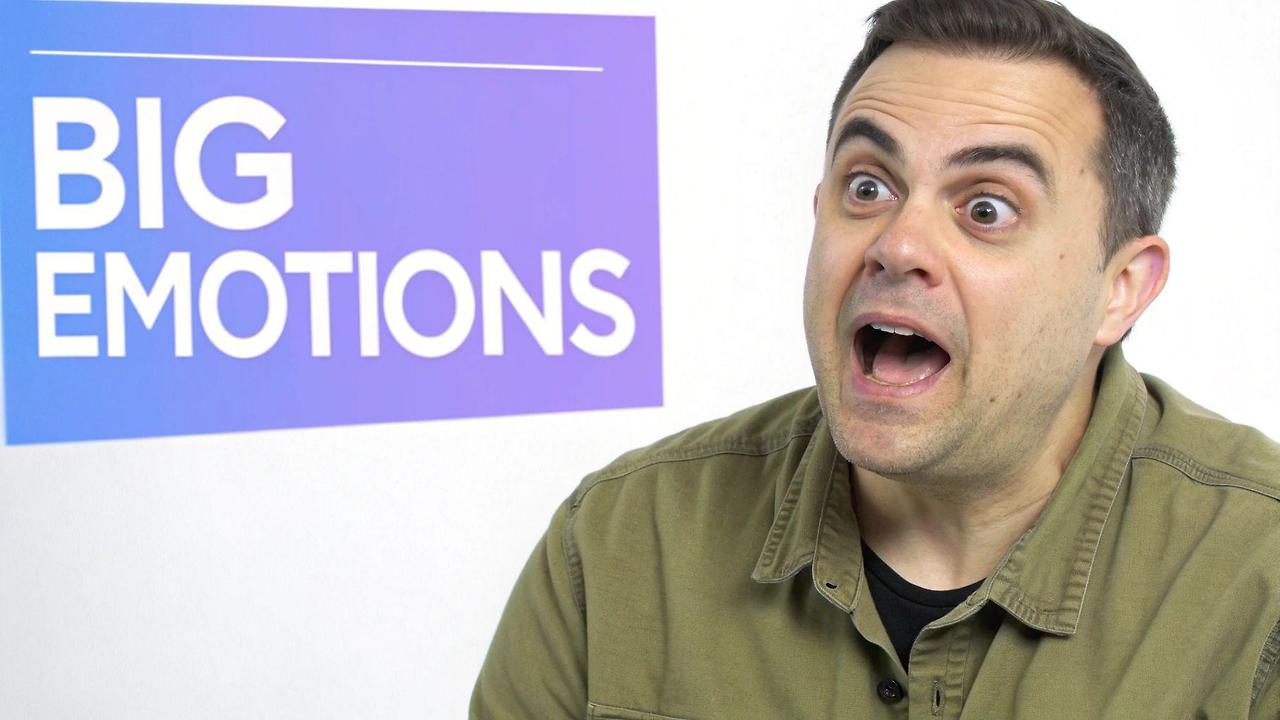
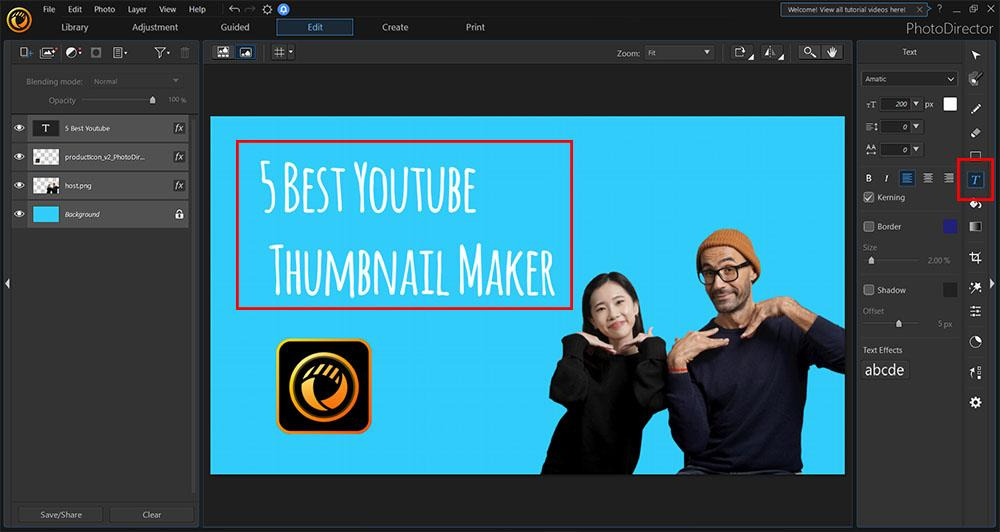
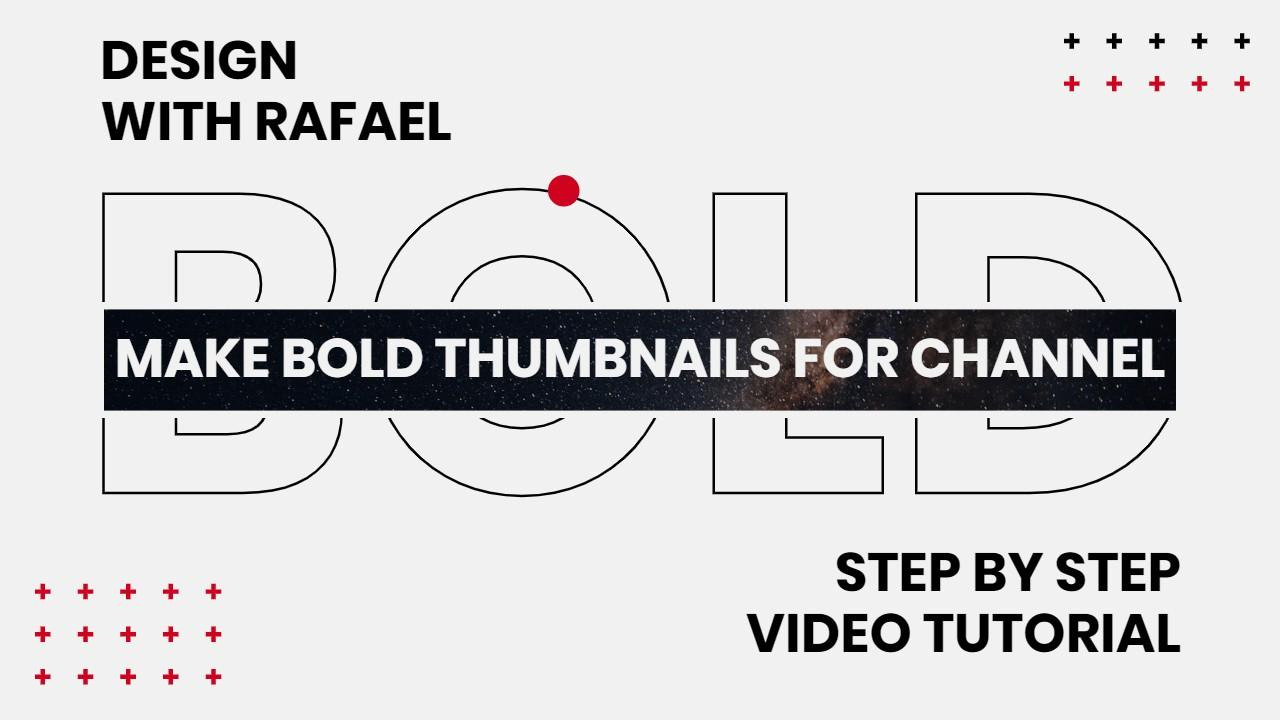
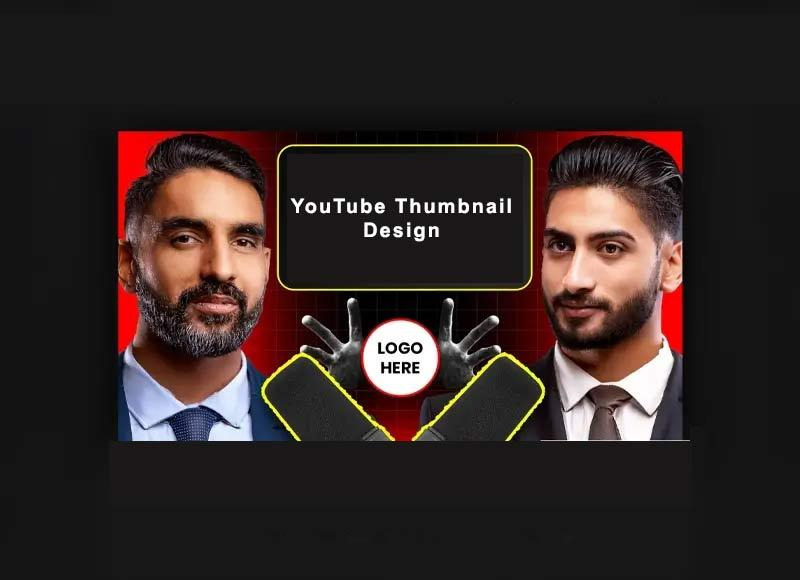
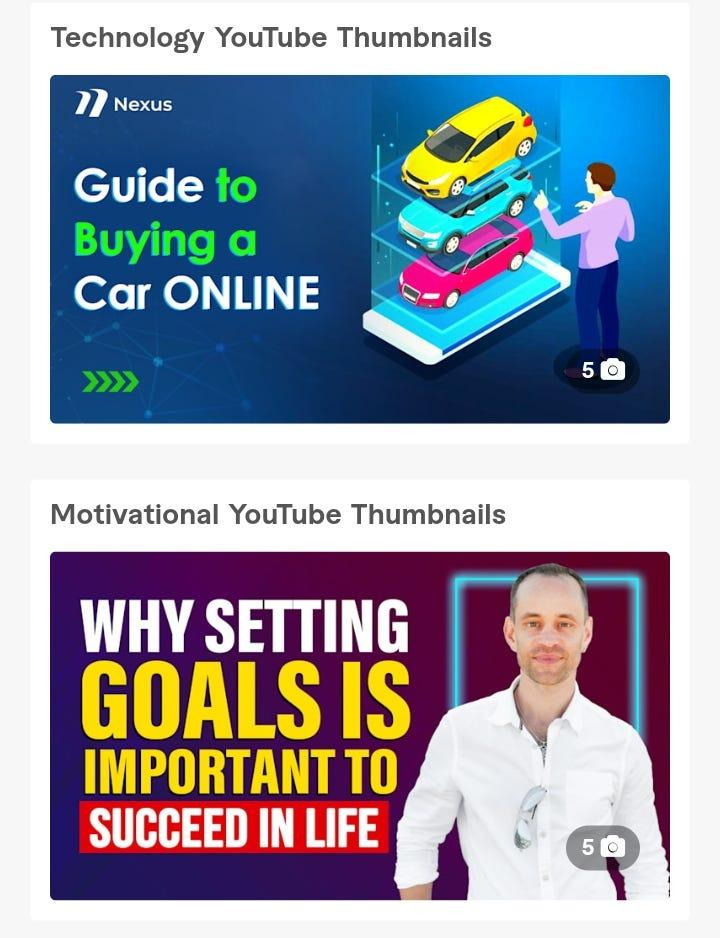
썸네일은 글씨가 가장 중요합니다.
좋은 썸네일 문구 공식은 다음과 같습니다.
숫자 + 핵심 키워드 + 결과
예:
5분 완성 썸네일
무료 AI 디자인
조회수 2배 상승
가능하면 글자는 3~5단어가 가장 좋습니다.
⑤ 다운로드 저장
완성 후 우측 상단에서
PNG 다운로드
선택하면 바로 사용할 수 있습니다.
유튜브 썸네일 권장 사이즈는
1280 × 720 px 입니다.
블로그 대표 이미지는
800 × 800 px 도 좋습니다.
조회수 잘 나오는 썸네일 만드는 3가지 공식
초보자라도 아래 3가지만 기억하면 충분합니다.
① 글씨는 크게
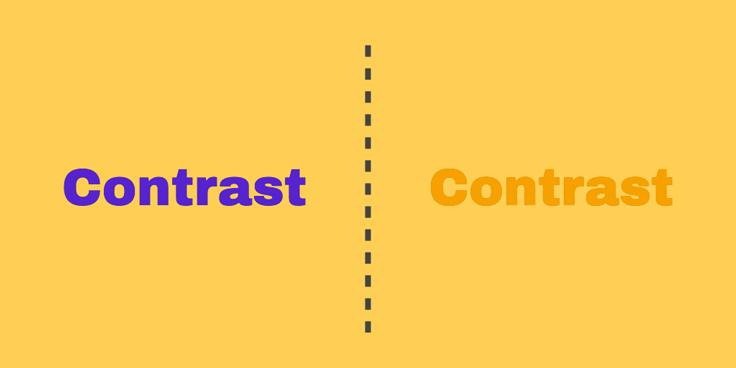
② 색상 대비 강하게
③ 단어는 짧게
예:
CANVA AI 썸네일
무료로 만드는 법
5분 완성
이 구조가 가장 효과적입니다. 📊
추천하는 썸네일 활용 방법 🎼
찬양 콘텐츠 제작에 특히 잘 맞습니다.
예시 제목:
시편 찬양 모음
금요철야 워십
기도할 때 듣는 찬양
은혜로운 CCM 1시간
이런 구조로 제작하면 유튜브 클릭률이 크게 올라갑니다.
결론
CANVA AI 썸네일 제작은 매우 간단합니다.
템플릿 선택 → AI 이미지 생성 → 제목 입력
이 3단계면 충분합니다.
디자인 경험이 없어도
누구나 5분 안에 전문 썸네일을 만들 수 있습니다. 🚀


