Tome AI 사용법 (5분 만에 발표자료 만드는 초간단 가이드)
발표자료 만들 때 아직도 PPT로 직접 디자인하고 계신가요?
이제는 주제만 입력하면 자동으로 슬라이드가 완성되는 시대입니다.
특히 Tome AI는
✔ 스토리형 발표자료 자동 생성
✔ 이미지 자동 삽입
✔ 슬라이드 구조 자동 정리
✔ 링크 공유 발표 가능
까지 한 번에 해결해 주는 최신 AI 발표 도구입니다.
이번 글에서는 초보자도 5분 만에 따라 할 수 있는 Tome AI 사용법을 정리해 드립니다.
Tome AI란 무엇인가?
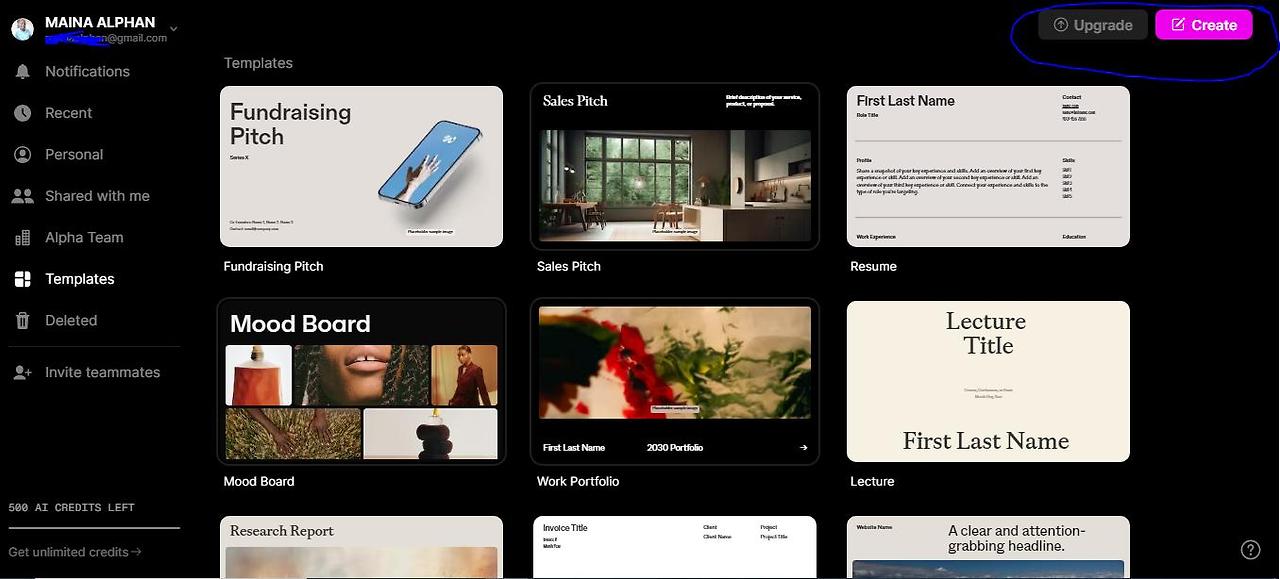
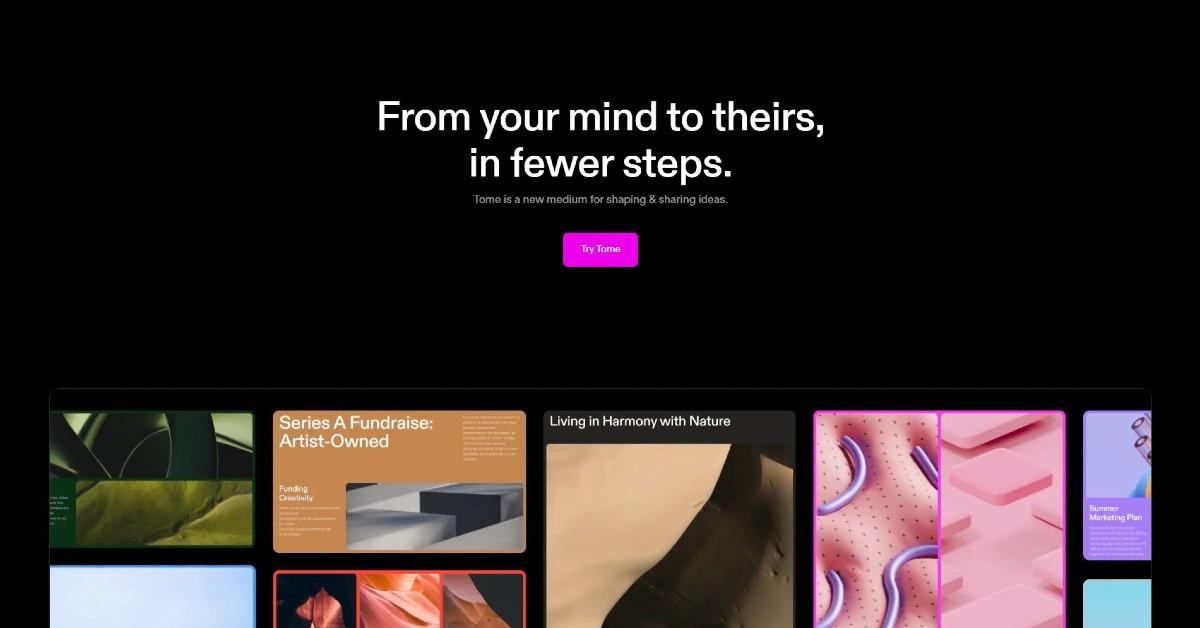
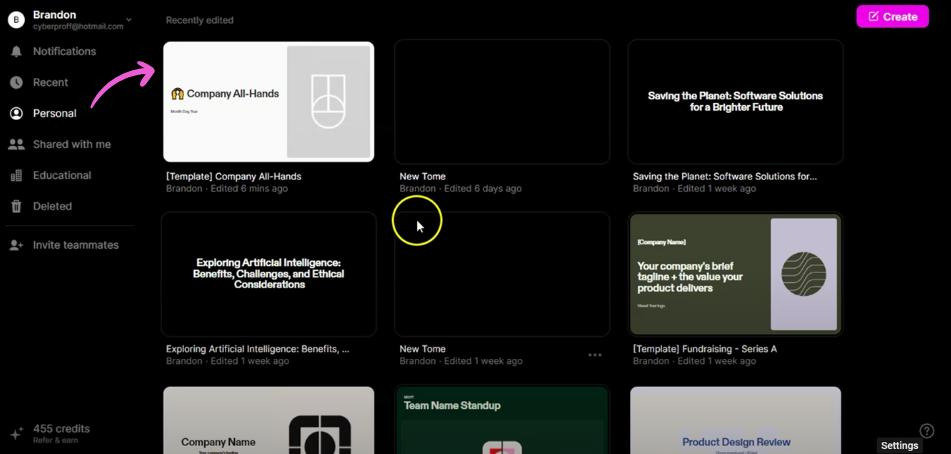



Tome AI는 텍스트만 입력하면 자동으로
- 발표자료
- 프로젝트 소개
- 강의 슬라이드
- 설교 구조 정리
- 콘텐츠 기획 자료
까지 만들어주는 스토리 중심 AI 발표 생성 도구입니다.
특히 이런 분들에게 추천됩니다:
✔ 강의 자료 제작자
✔ 교회 설교 준비 사역자
✔ 찬양 프로젝트 기획자
✔ 유튜브 콘텐츠 제작자
한성동 선생님처럼 시편 1–150편 프로젝트 소개 자료 제작에도 매우 효율적입니다 🎼
Tome AI 사용 방법 (STEP 5)
STEP ① Tome AI 접속하기
공식 홈페이지 접속 후
→ 회원가입
→ New Tome 클릭
하면 바로 시작됩니다.
Google 계정 로그인도 가능합니다.
STEP ② 주제 입력하기
예시:
시편 찬양 프로젝트 소개 발표자료 만들어줘
또는
ChatGPT 활용 강의 발표자료 만들어줘
처럼 입력하면 됩니다.
핵심은 구체적으로 작성하는 것입니다.
예:
초보자를 위한 AI 작곡 강의 발표자료 만들어줘
STEP ③ 자동 슬라이드 생성
AI가 자동으로 다음 구조를 만듭니다:
1️⃣ 제목 슬라이드
2️⃣ 개요 설명
3️⃣ 핵심 내용
4️⃣ 사례 소개
5️⃣ 적용 방법
6️⃣ 요약 정리
보통 10초 이내 완성됩니다 ⚡
STEP ④ 이미지 자동 추가
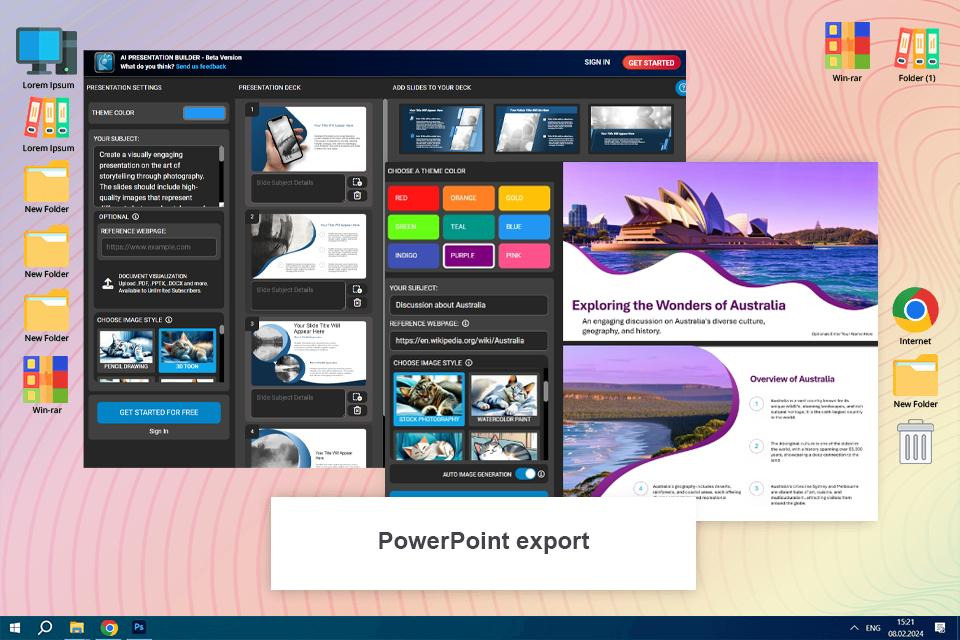
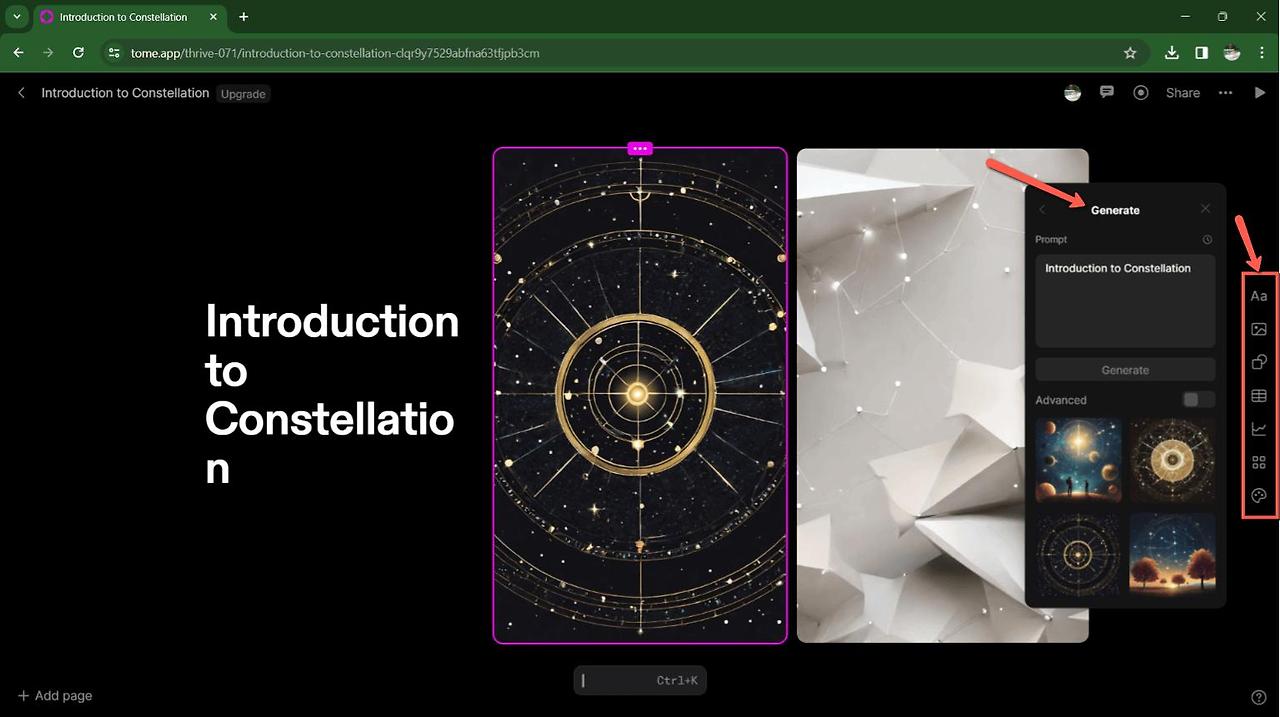
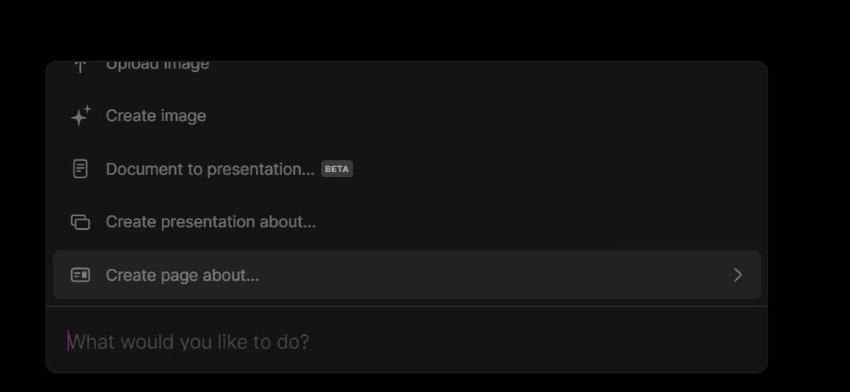
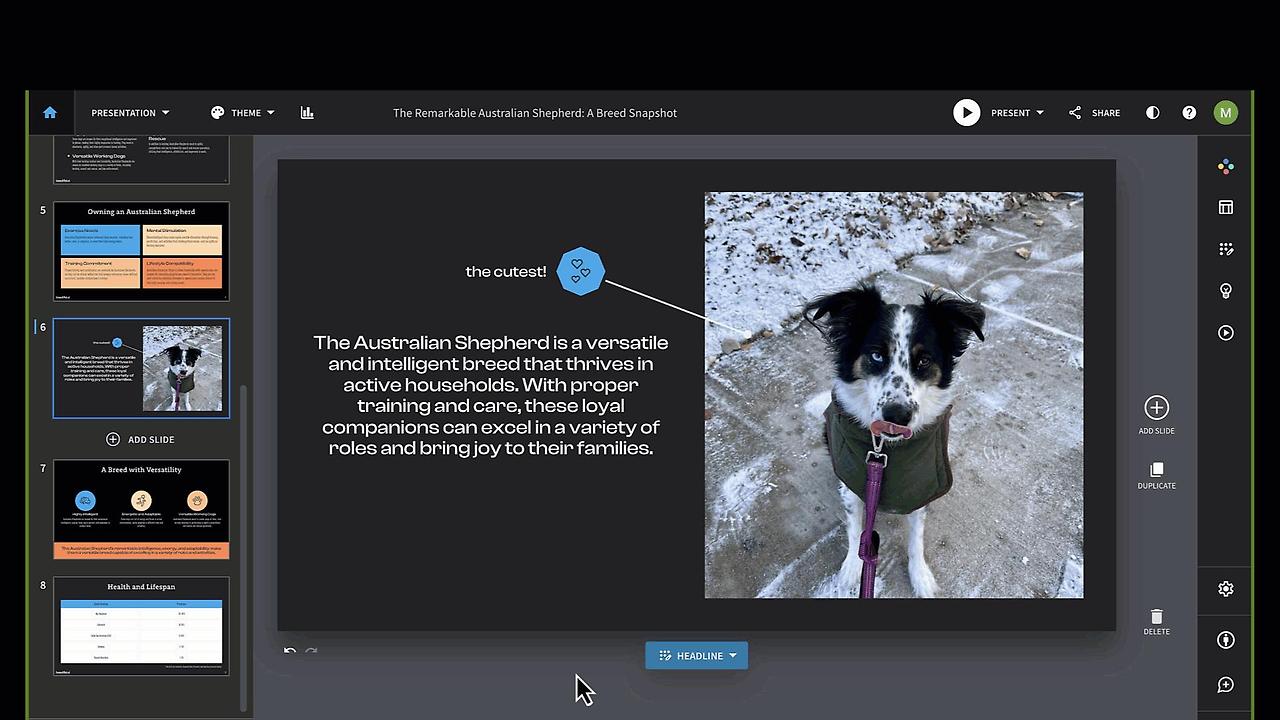
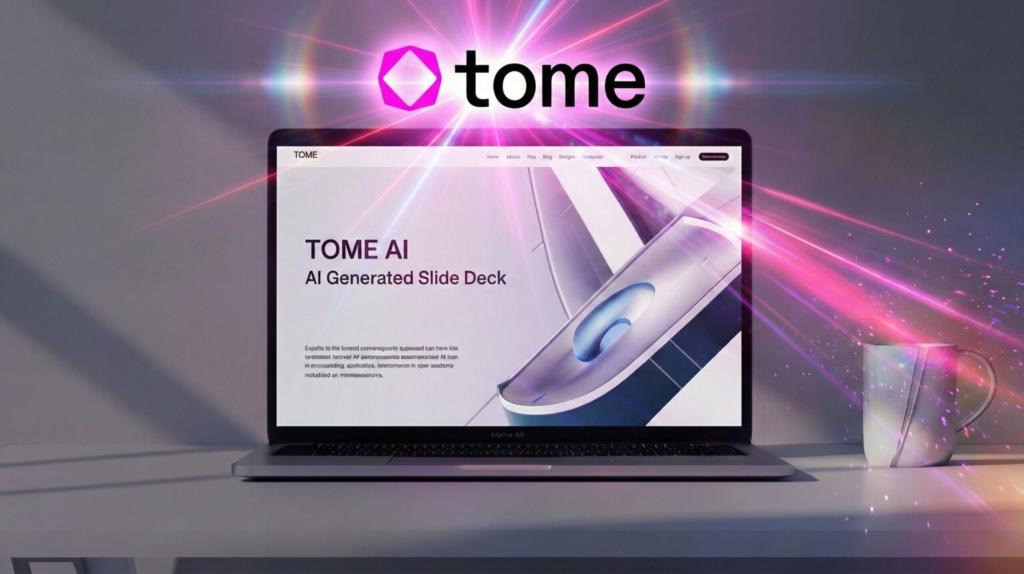


Tome AI는 슬라이드에 맞는 이미지를 자동으로 추가합니다.
자동 적용 요소:
✔ 배경 이미지
✔ 카드 레이아웃
✔ 텍스트 강조
✔ 콘텐츠 흐름 디자인
그래서 디자인 작업 시간이 거의 필요 없습니다.
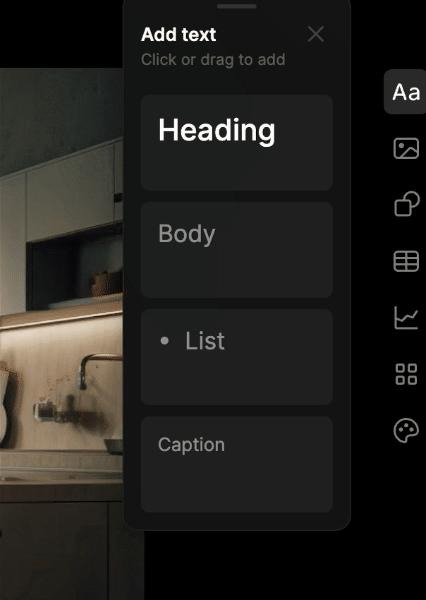
STEP ⑤ 수정 및 공유하기
자동 생성된 발표자료는 바로 수정 가능합니다.
가능한 작업:
- 문장 수정
- 이미지 교체
- 슬라이드 추가
- 페이지 순서 변경
완성 후
✔ 링크 공유 발표
✔ PDF 다운로드
✔ 온라인 발표 모드 사용
까지 가능합니다.
Tome AI 잘 만드는 프롬프트 공식
발표자료 품질을 높이려면 아래 구조로 입력하세요.
[주제] 발표자료 만들어줘
대상: 초보자
목적: 강의용
슬라이드 10장 구성
사례 포함
요약 포함
예:
시편 워십 프로젝트 소개 발표자료 만들어줘
대상: 교회 성도
목적: 설명회 발표용
슬라이드 10장 구성
Tome AI 활용 추천 분야 TOP 5
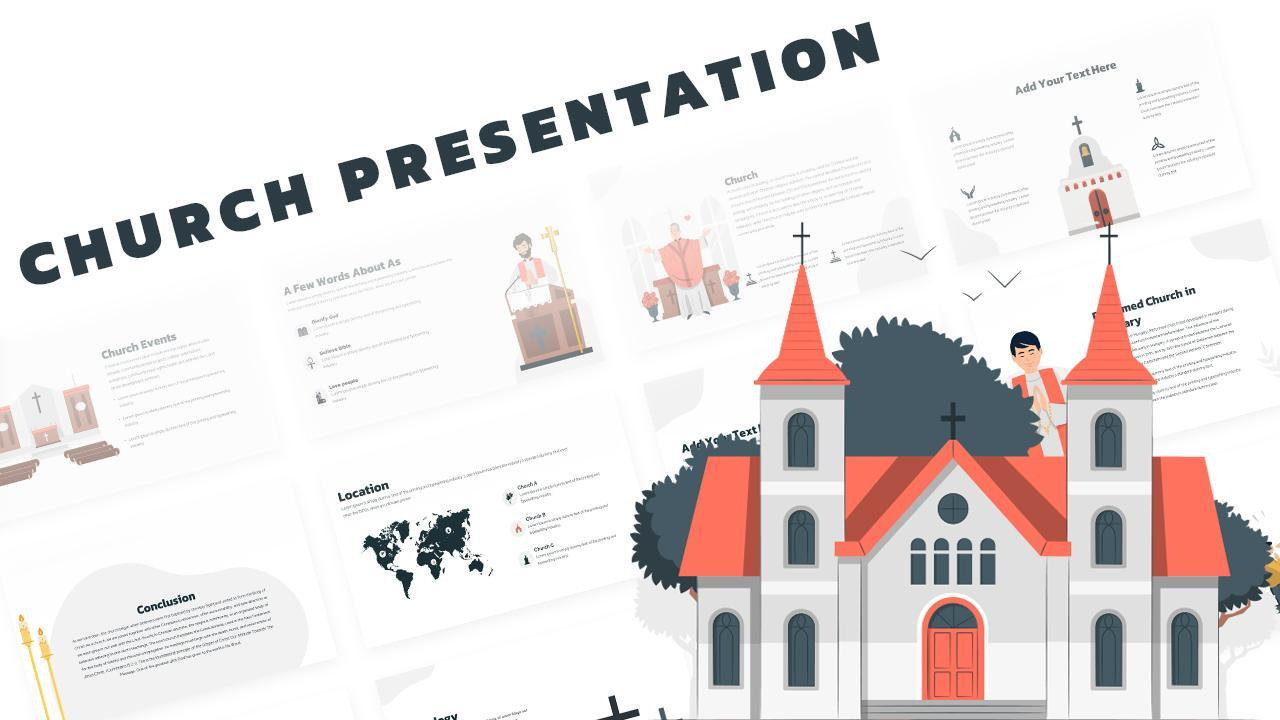


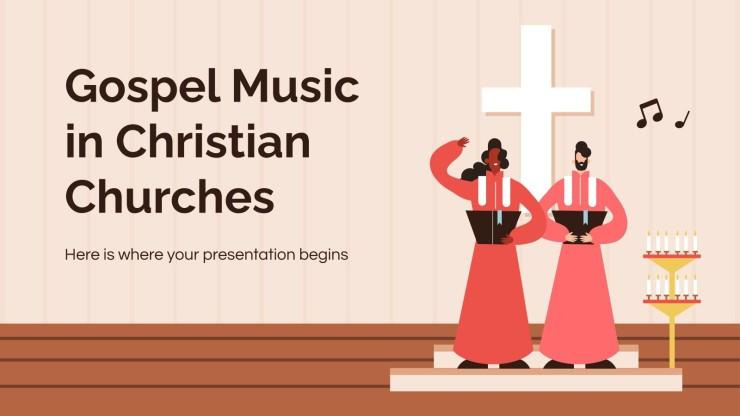

다음 분야에서 특히 효과적입니다.
✔ 설교 구조 정리
✔ 찬양 프로젝트 소개
✔ 교회 교육 자료 제작
✔ 강의 발표자료 제작
✔ 유튜브 콘텐츠 기획
특히 성경 시리즈 발표자료 제작에 매우 강력합니다.
Tome AI 장점 5가지
1️⃣ PPT보다 훨씬 빠른 제작 속도
2️⃣ 자동 스토리 흐름 구성
3️⃣ 이미지 자동 삽입 기능
4️⃣ 온라인 공유 발표 가능
5️⃣ 초보자도 쉽게 사용 가능
Tome AI vs 일반 PPT 차이 비교
항목Tome AI일반 PPT
| 제작 속도 | 매우 빠름 | 느림 |
| 디자인 | 자동 | 직접 제작 |
| 구조 구성 | 자동 | 직접 구성 |
| 이미지 삽입 | 자동 | 수동 |
| 협업 | 쉬움 | 제한적 |
Tome AI 이런 분들에게 추천합니다
✔ 강의 준비 시간이 부족한 분
✔ 설교 구조 빠르게 정리하는 목회자
✔ 찬양 프로젝트 소개 제작자
✔ 블로그 콘텐츠 기획자
✔ 유튜브 발표자료 제작자
특히 한성동 선생님처럼
찬양 시리즈·성경 프로젝트·작곡교실 발표자료 제작에 매우 유용합니다 🎼


