반응형
HeyGen 초보자용 10분 마스터
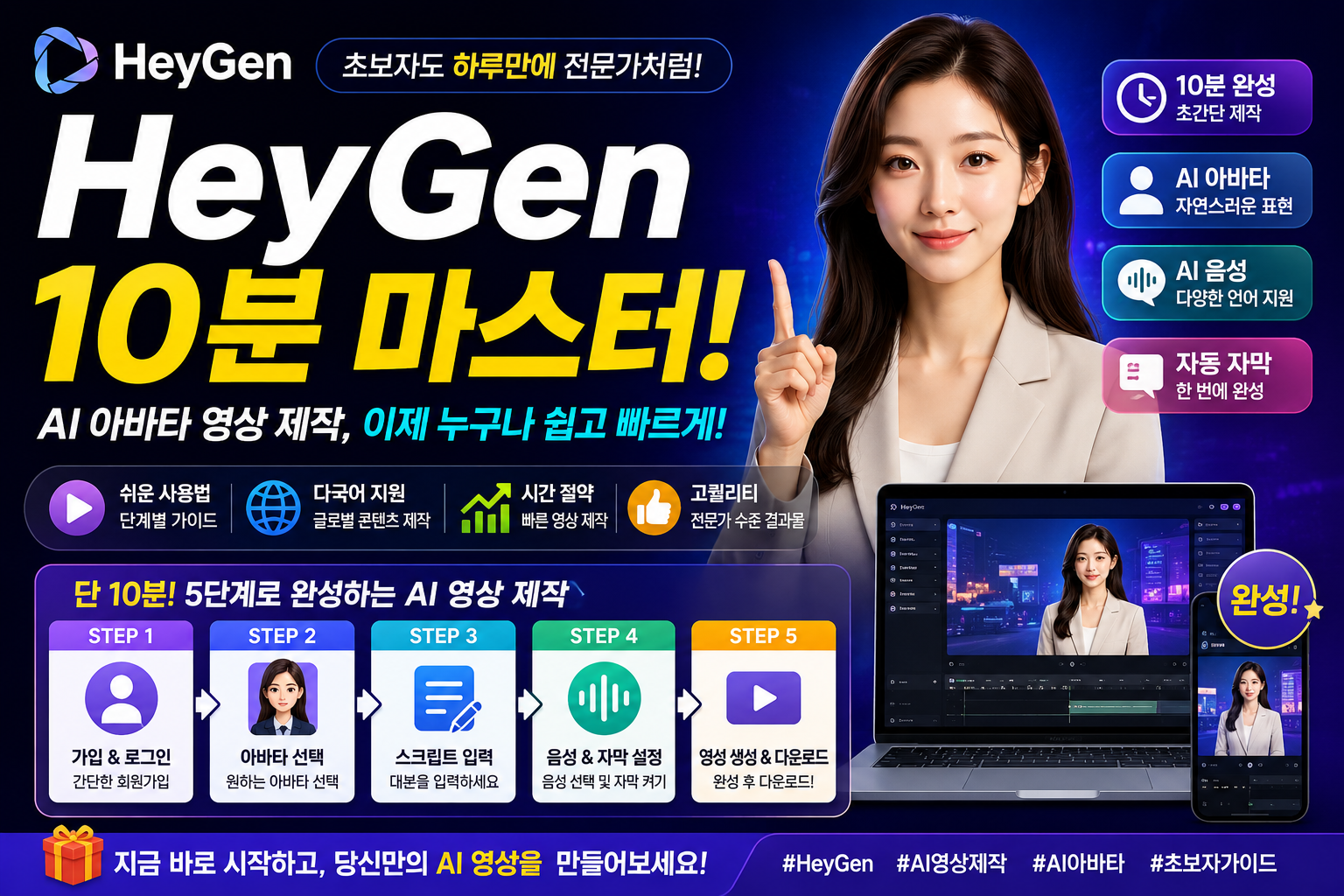
AI 아바타 영상 제작을 처음 시작하는 분도
10분 안에 “말하는 AI 영상”을 만들 수 있는 가장 쉬운 방법입니다.
1단계 — 회원가입하기 (1분)
- HeyGen 공식 사이트 접속
- Google 계정으로 빠르게 로그인
- 무료 플랜 시작 가능
2단계 — “Create Video” 클릭 (30초)
메인 화면에서:
Create Video
버튼 클릭
가장 쉬운 시작 방법:
- Avatar Video
- Talking Photo
- AI Presentation
중에서 선택
초보자는 Avatar Video 추천
3단계 — AI 아바타 선택 (1분)
기본 제공 AI 모델 중 선택
추천:
- 자연스러운 여성 발표형
- 뉴스 앵커 스타일
- 강의형 아바타
팁:
- 정면형보다 약간 측면형이 자연스러움
- 밝은 스튜디오 배경 추천
4단계 — 스크립트 입력 (2분)
왼쪽 입력창에 대본 입력
예시:
안녕하세요.
오늘은 HeyGen으로
AI 영상을 만드는 방법을 알려드립니다.

정말 쉽습니다.
초보자 핵심:
- 한 문장씩 짧게
- 줄바꿈 많이 사용
- 너무 긴 문장 금지
5단계 — 한국어 음성 선택 (1분)
Voice 메뉴에서:
- Korean 선택
- 여성/남성 음성 선택
추천:
- 부드러운 여성 음성
- 뉴스 스타일 남성 음성
6단계 — 자동 자막 켜기 (30초)
Subtitle 기능 ON
추천 설정:
- 큰 글씨
- 흰색 + 그림자
- 한 줄 자막
쇼츠용으로 매우 중요
7단계 — 배경 넣기 (1분)
배경 추가:
- 이미지
- 영상
- 색상 배경
추천:
- 블러 배경
- 스튜디오 느낌
- 교회 무대 느낌
- AI 느낌 네온 배경
8단계 — Generate 클릭 (1분)
Generate Video
클릭하면 AI가 자동 생성
자동 처리:
- 입모양
- 표정
- 음성
- 자막
까지 모두 생성
9단계 — 다운로드 (30초)
완성 후:
Download
클릭
추천 화질:
- 1080P
- MP4
10단계 — 쇼츠 업로드 (1분)
추천 플랫폼:
- YouTube Shorts
- Instagram Reels
- TikTok
- 네이버 클립
추천 비율:
9:16 세로 영상
초보자 추천 영상 주제 TOP 10
- AI 뉴스 요약
- 성경 말씀 영상
- 찬양 소개 영상
- 블로그 글 영상화
- 영어 회화 영상
- 제품 리뷰
- 자기계발 명언
- 하루 뉴스 쇼츠
- AI 툴 소개
- 교회 광고 영상
가장 쉬운 쇼츠 제작 공식
ChatGPT → 대본 생성
→ HeyGen → AI 영상 생성
→ CapCut → 자막 효과
→ 업로드
초보자가 가장 많이 하는 실수
❌ 긴 문장 사용
AI 발음이 어색해짐
❌ 자막 너무 작게 제작
쇼츠 이탈률 증가
❌ 배경 너무 복잡함
AI 느낌 강해짐
❌ 영상 길이 너무 김
초보자는 30~50초 추천
조회수 잘 나오는 영상 공식
첫 3초
AI가 대신 영상을 만들어줍니다.
중간
빠른 설명 + 자막 강조
마지막
구독과 좋아요 부탁드립니다.
함께 사용하면 좋은 프로그램
- CapCut — 자동 자막/쇼츠 편집
- Canva — 썸네일 제작
- ChatGPT — 대본 생성
- Runway ML — AI 영상 배경
- ElevenLabs — 고급 AI 음성
초보자 추천 영상 길이
목적추천 길이
| 쇼츠 | 30~50초 |
| 강의 | 2~5분 |
| 광고 | 15~30초 |
| 교회 광고 | 30~60초 |
초보자용 핵심 한 줄 정리
짧은 대본 + 큰 자막 + 세로 영상
= 조회수 잘 나오는 HeyGen 영상
반응형
'영상 제작 AI 프로그램' 카테고리의 다른 글
| 2026 뮤직비디오 제작 최강 AI 프로그램 TOP 10 (0) | 2026.05.27 |
|---|---|
| HeyGen 아바타 만드는 법은 크게 3가지입니다. (0) | 2026.05.22 |
| HeyGen 전문가용 치트키 20가지 (0) | 2026.05.22 |
| Blender 전문가용 치트키 10가지 (1) | 2026.05.21 |
| Adobe After Effects 전문가용 치트키 10가지 (0) | 2026.05.21 |


