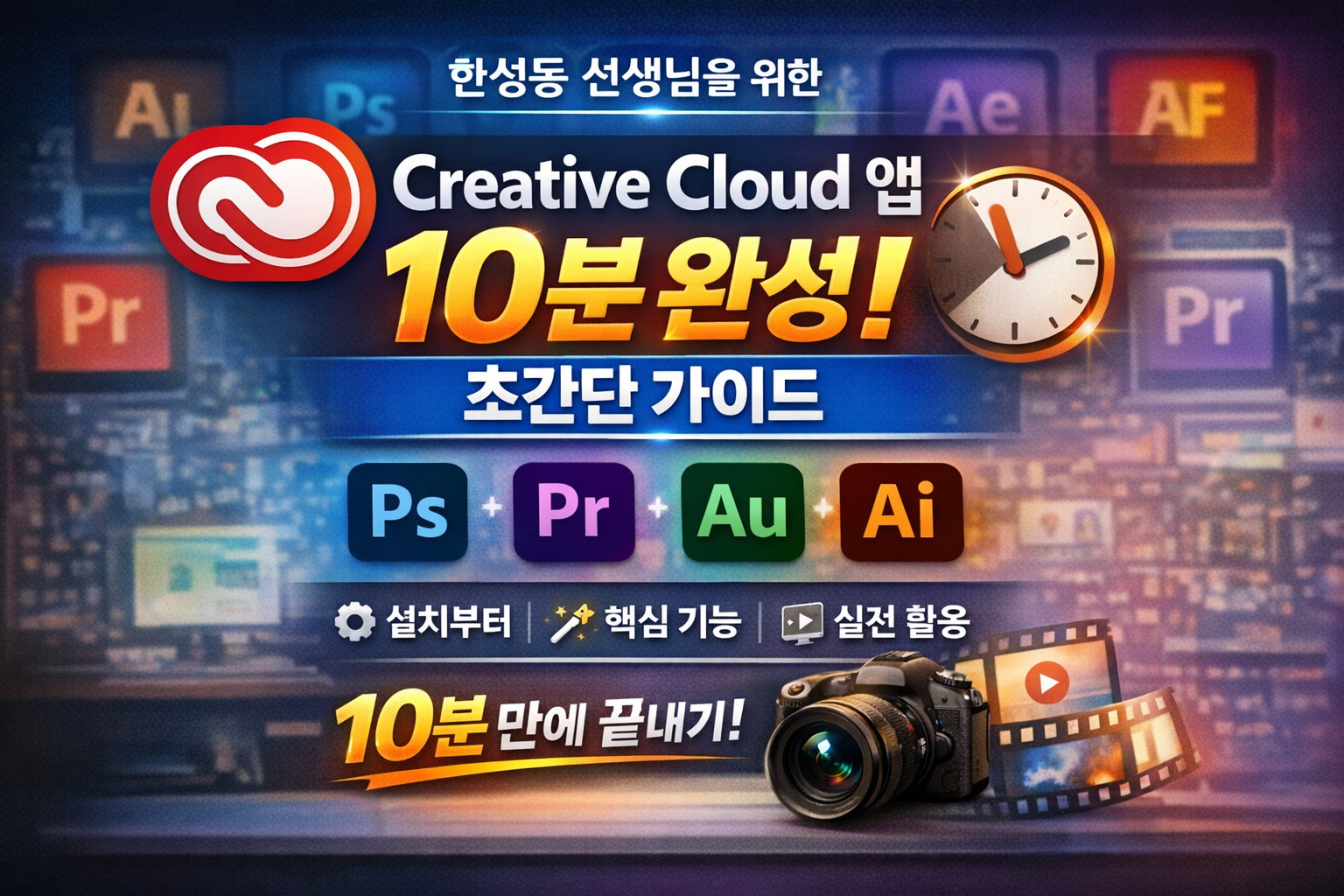
🎨 Creative Cloud 앱 10분 완성 가이드
⏱ 1단계 (1분) — Creative Cloud 설치
① Creative Cloud 공식 사이트 접속
② Creative Cloud 다운로드
③ Adobe 계정 로그인
④ Creative Cloud 실행
👉 설치 후 모든 Adobe 앱을 한곳에서 관리 가능합니다.
대표 앱 예시:
- Photoshop (이미지 편집)
- Illustrator (로고 디자인)
- Premiere Pro (영상 편집)
- After Effects (모션 그래픽)
- Audition (음성 편집)
⏱ 2단계 (2분) — 앱 설치 방법
Creative Cloud 실행 후
① Apps 메뉴 클릭
② 원하는 프로그램 선택
③ Install 클릭
추천 시작 조합 (유튜브·블로그 제작용):
- 썸네일 → Photoshop
- 로고/배너 → Illustrator
- 영상편집 → Premiere Pro
- 자막음성 → Audition
⏱ 3단계 (2분) — 가장 많이 쓰는 핵심 기능
Photoshop 기본 3가지
✔ 이미지 크기 조절
Image → Image Size
✔ 글자 넣기
Type Tool (T)
✔ 배경 제거
Remove Background 버튼
썸네일 제작 바로 가능
Illustrator 기본 3가지
✔ 로고 만들기
Shape Tool
✔ 텍스트 디자인
Text Tool
✔ 벡터 저장
SVG / PDF 저장 가능
채널 브랜딩 제작에 필수
Premiere Pro 기본 3가지
✔ 영상 자르기
Razor Tool (C)
✔ 자막 넣기
Text Tool
✔ 음악 삽입
Drag & Drop
찬양 영상 제작에 매우 유용합니다 🎵
⏱ 4단계 (3분) — 유튜브 제작 실전 루틴
추천 workflow:
① Photoshop
→ 썸네일 제작
② Premiere Pro
→ 찬양 영상 편집
③ Audition
→ 음성 정리
④ Media Encoder
→ 영상 빠른 출력
이 루틴이면 영상 제작 속도가 2배 빨라집니다.
⏱ 5단계 (2분) — Creative Cloud 숨은 기능 (강력 추천)
📂 Cloud 저장 기능
파일 자동 백업 가능
예:
PC 작업 → 노트북 이어 작업 가능
🎨 Adobe Fonts
무료 폰트 제공
추천 예배/찬양 스타일:
- Noto Sans
- Source Han Serif
- Playfair Display
📸 Adobe Stock
썸네일 배경 이미지 바로 사용 가능
찬양 영상 제작에 매우 편리합니다
🚀 10분 완성 추천 시작 세팅
가장 효율적인 구성:
썸네일 제작 → Photoshop
찬양 영상 편집 → Premiere Pro
자막·음성 정리 → Audition
배너 디자인 → Illustrator
이 조합이면
📺 유튜브 + 블로그 + 찬양 콘텐츠 제작 전부 커버됩니다.
'이미지 생성 AI 프로그램' 카테고리의 다른 글
| 2026년 기준 가장 인기 많은 AI 이미지 생성 툴 TOP 10 (0) | 2026.05.15 |
|---|---|
| 🎬 Pexels (사진 + 영상 올인원 플랫폼) 소개 블로그글 (0) | 2026.04.16 |
| 📷 Unsplash (감성 사진 최강 플랫폼) 소개 블로그 (0) | 2026.04.16 |
| Unsplash vs Pexels vs Life of Pix 비교 (콘텐츠 제작자 실전 기준) (1) | 2026.04.16 |
| Life of Pix (초고해상도 자연 사진 사이트) 소개 – 무료 이미지 사이트 완전 가이드 (0) | 2026.04.16 |


